GA4 Enhanced Measurement prüfen: So geht's richtig

Mit Enhanced Measurement erfasst GA4 gängige Nutzerinteraktionen, ohne dass Sie zusätzlichen Code einbauen müssen. Aktiviert oder deaktiviert wird die Funktion direkt in der Oberfläche von Google Analytics, und sobald sie eingeschaltet ist, werden die Events unmittelbar gesendet.
GA4 Enhanced Measurement prüfen: So stellen Sie sicher, dass die Events erfasst werden
So prüfen Sie, ob Enhanced Measurement tatsächlich funktioniert:
1. Öffnen Sie Ihre Google-Analytics-4-Property und wechseln Sie im linken Menü zu Verwaltung.

2. Navigieren Sie in der Spalte Property zu Datenstreams.

3. Wählen Sie den Datenstream aus, den Sie überprüfen möchten.

4. Vergewissern Sie sich im Bereich Events, dass der Schalter für Enhanced Measurement aktiviert ist.

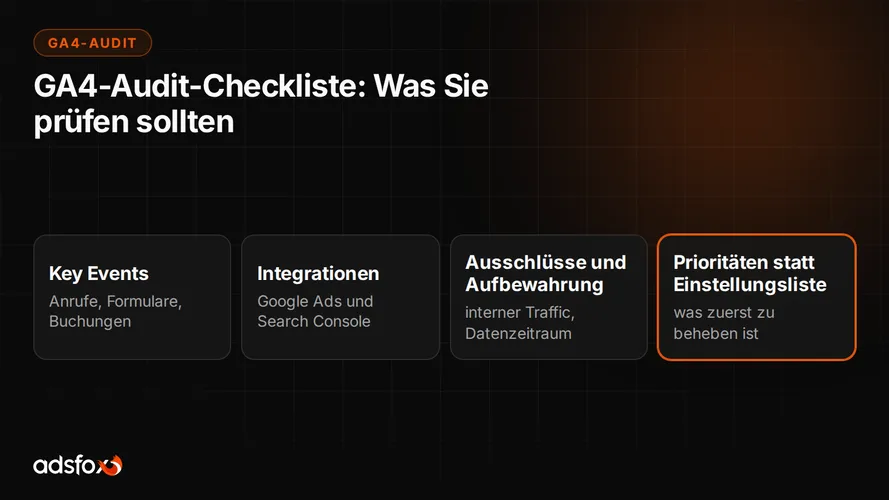
Enhanced Measurement deckt die Grundlagen ab: Seiten-Scrolls, Klicks auf ausgehende Links, Sitesuche, Video-Interaktionen und Datei-Downloads. Events, die genau auf Ihren Vertriebsprozess zugeschnitten sind – etwa Anrufe, Formularabsendungen oder Terminbuchungen – ersetzt die Funktion jedoch nicht. Was sich über diese Standardwerte hinaus zu messen lohnt, erläutern wir im Rahmen unseres Marketing-Audits.