Pipedrive mit adsfox verbinden (Webhook)

Im Hintergrund fungiert der Webhook als sicherer URL-Endpunkt, über den Pipedrive POST-Requests mit JSON-Payloads aus Ihren zugeordneten Feldern versendet. Verabschieden Sie sich von manuellen Datenübertragungen und begrüßen Sie minimierte Verzögerungen bei Kampagnenanpassungen. Wer Pipedrive mit adsfox verbindet, profitiert von einer Echtzeit-Optimierung auf Basis tatsächlicher Vertriebssignale – etwa der Qualifizierung von Leads als SQLs, hochwertige Interessenten oder Umsatzbringer. Die Integration verarbeitet Leads aus allen Quellen: nicht nur aus Lead Ads, sondern auch aus Website-Formularen, SEO-Traffic oder Direktzugriffen. Sie können Algorithmen plattformübergreifend trainieren (z. B. Facebook-Insights zur Schärfung von TikTok- oder Google-Targeting), erhalten ein durchgängiges Customer-Journey-Tracking in GA4 vom Klick bis zum abgeschlossenen Deal und können bei Bedarf sogar auf CSV für individuelle CRM-Lösungen zurückgreifen.
Zusätzliche Tools wie Stape, Zapier oder Make sind nicht erforderlich – ein kurzes 5-minütiges CAPI-Snippet-Setup (Conversions API) verknüpft Ihr bestehendes CRM mit Ihren Werbekonten und Ihrer Website und reduziert den technischen Aufwand auf ein Minimum. Das ist ein echter Gamechanger für Systeme mit über 200 Leads monatlich, da die Algorithmen so aus mindestens 5 täglichen Signalen lernen können – erste Tagging-Vorteile zeigen sich jedoch bereits ab dem ersten Tag. Diese Schritt-für-Schritt-Anleitung erklärt die Webhook-Einrichtung, die Automatisierungen in Pipedrive und das Feld-Mapping (Field Mapping) in adsfox für eine stabile Verbindung, die Leads automatisch klassifiziert und so den ROI maximiert.
Schritt 1: Konfiguration auf der adsfox-Plattform
- Melden Sie sich bei adsfox unter https://use.datadriventool.com/ an und stellen Sie sicher, dass Ihr Konto mit Ihren Werbekonten verknüpft ist.
- Navigieren Sie zum Tab „Connect your CRM“ (CRM verbinden).
- Wählen Sie aus der Dropdown-Liste „Pipedrive“ aus.

4. In der Tabelle darunter finden Sie Ihren individuellen Webhook sowie das zugehörige Zugriffstoken (Access Token).
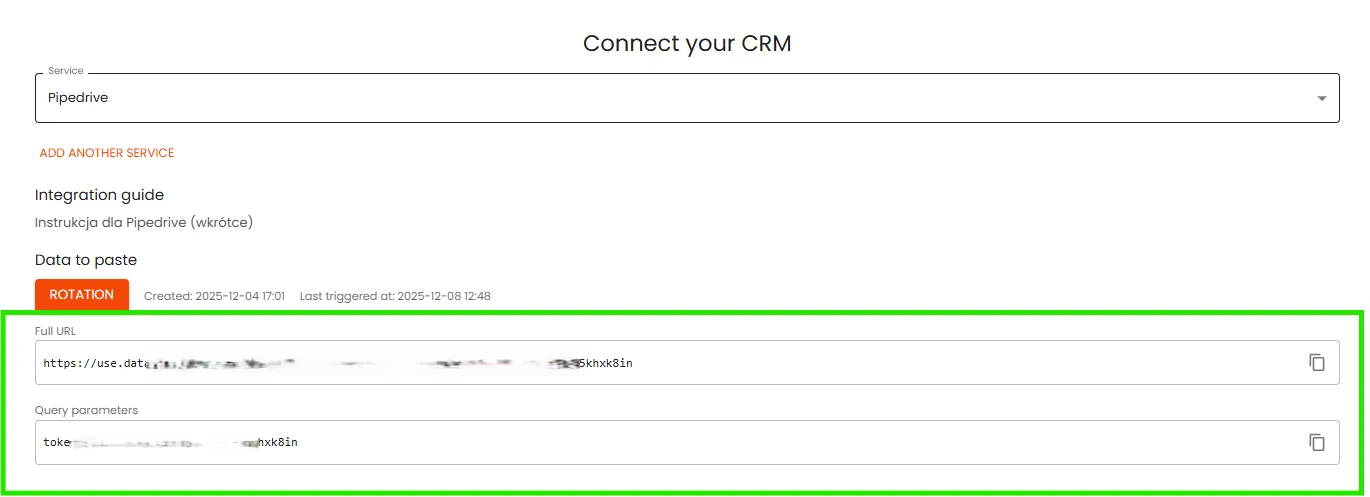
Ein Klick auf die Schaltfläche „Rotation“ generiert neue Webhook-Daten und macht die vorherigen ungültig.
5. Kopieren Sie den Webhook und das Token, melden Sie sich anschließend bei Ihrem Pipedrive-Konto an und fahren Sie mit dem nächsten Abschnitt fort.
Schritt 2: Konfiguration in Pipedrive
- Melden Sie sich mit Ihrem Administratorkonto bei Pipedrive an.
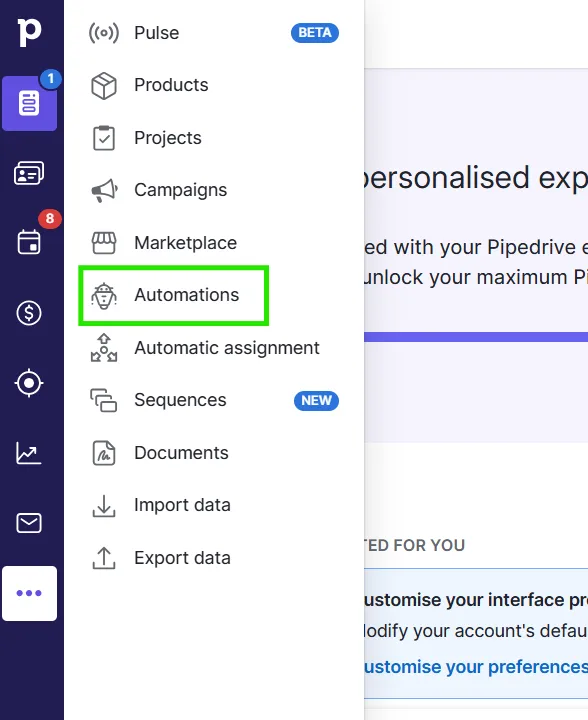
- Klicken Sie auf das Symbol „Mehr“ und wählen Sie anschließend „Automatisierungen“ aus.
3. Öffnen Sie den Tab „Elements webhook“ (Elemente-Webhook).
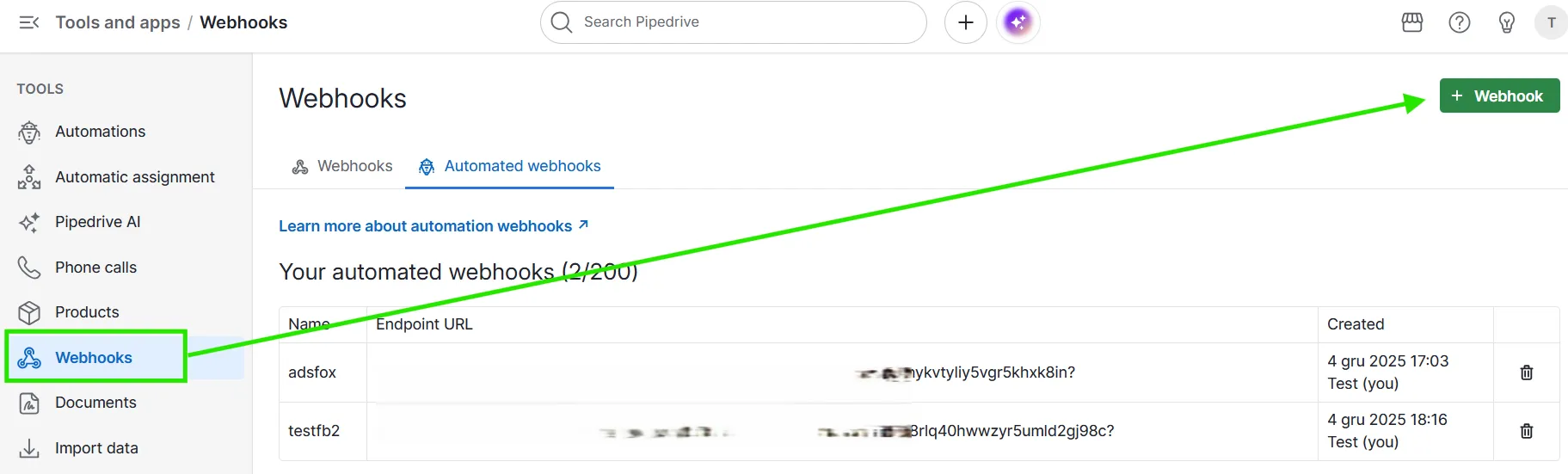
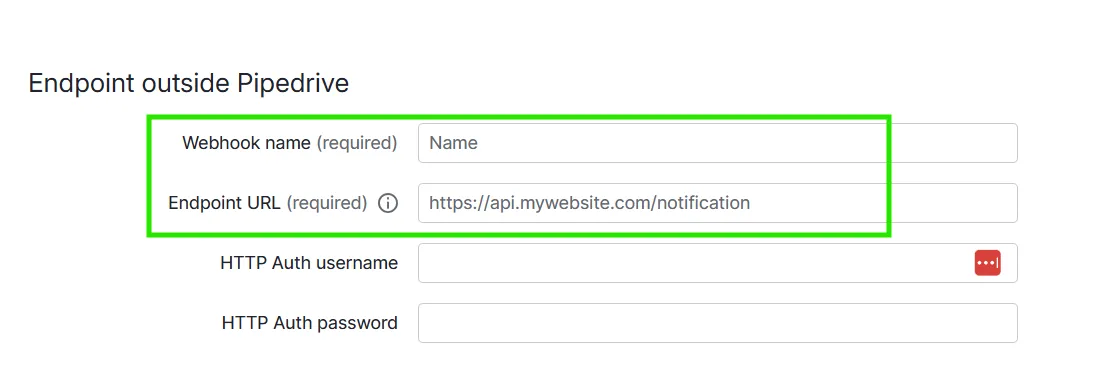
4. Anschließend erscheint das im Beispiel unten gezeigte Fenster.
Webhook element name (Name des Webhook-Elements) – Vergeben Sie einen beliebigen Namen (z. B. „adsfox“, wie im Beispiel).
Target URL (Ziel-URL) – Fügen Sie den aus adsfox kopierten Webhook ein und ergänzen Sie am Ende ein „?“.
7. Speichern Sie die eingegebenen Daten anschließend oben rechts und fahren Sie mit dem nächsten Schritt fort.
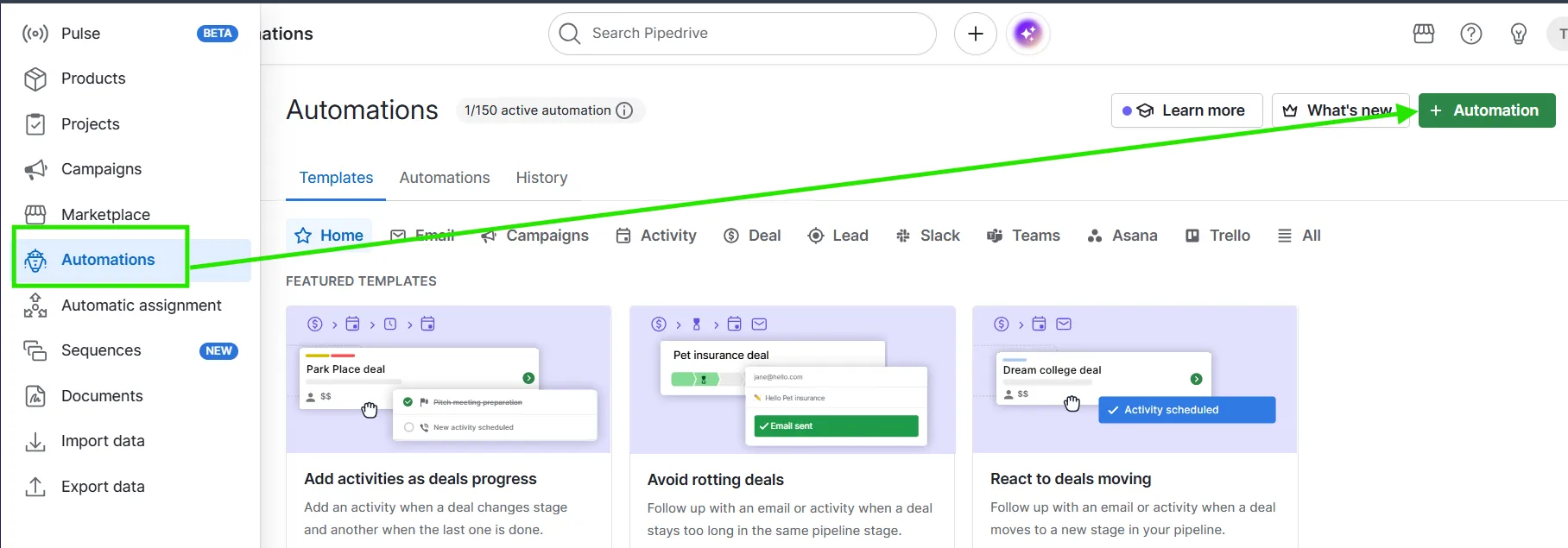
8. Wechseln Sie im nächsten Schritt zum Tab „Automations“ (Automatisierungen).
9. Klicken Sie auf die grüne Schaltfläche „+ Automation“ (siehe Screenshot unten).
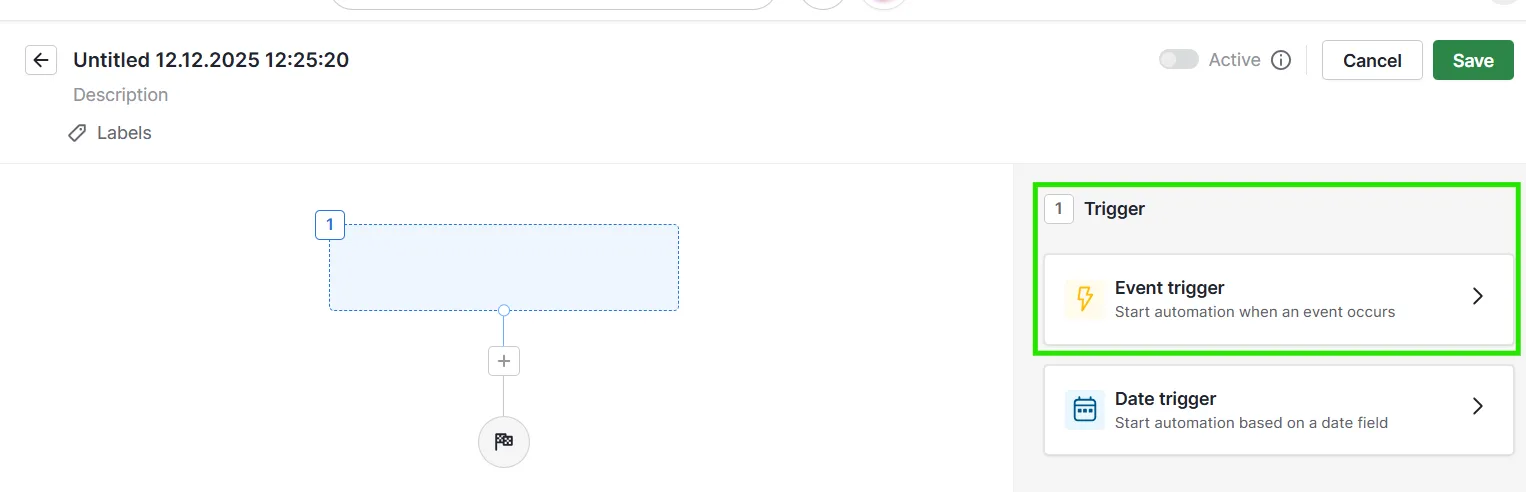
10. Klicken Sie auf „Trigger event“ (Auslöseereignis) (Screenshot unten).
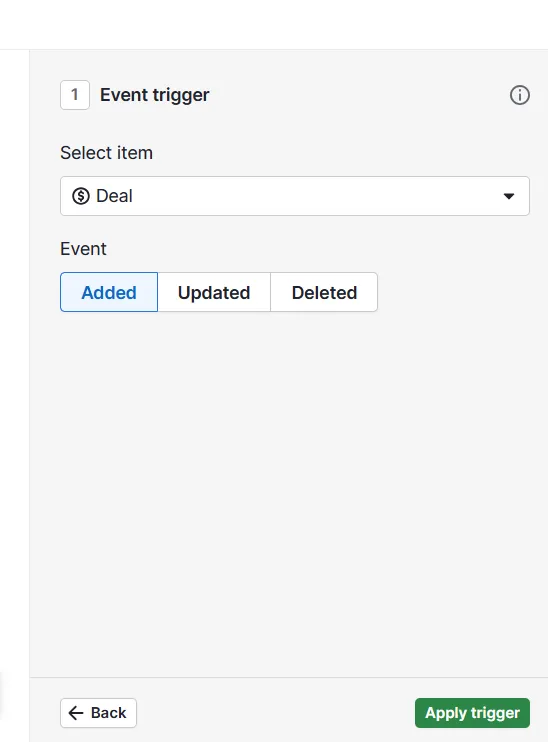
11. Wählen Sie in der Kachel „Select element“ (Element auswählen) die Option „Sales opportunity“ (Verkaufschance) aus.
12. Aktivieren Sie in der Kachel „Event“ die Option „Added“ (Hinzugefügt).
13. Wählen Sie abschließend „Apply trigger“ (Trigger anwenden) aus.
14. Nach dem Speichern wählen Sie den Tab „Action“ (Aktion) aus.
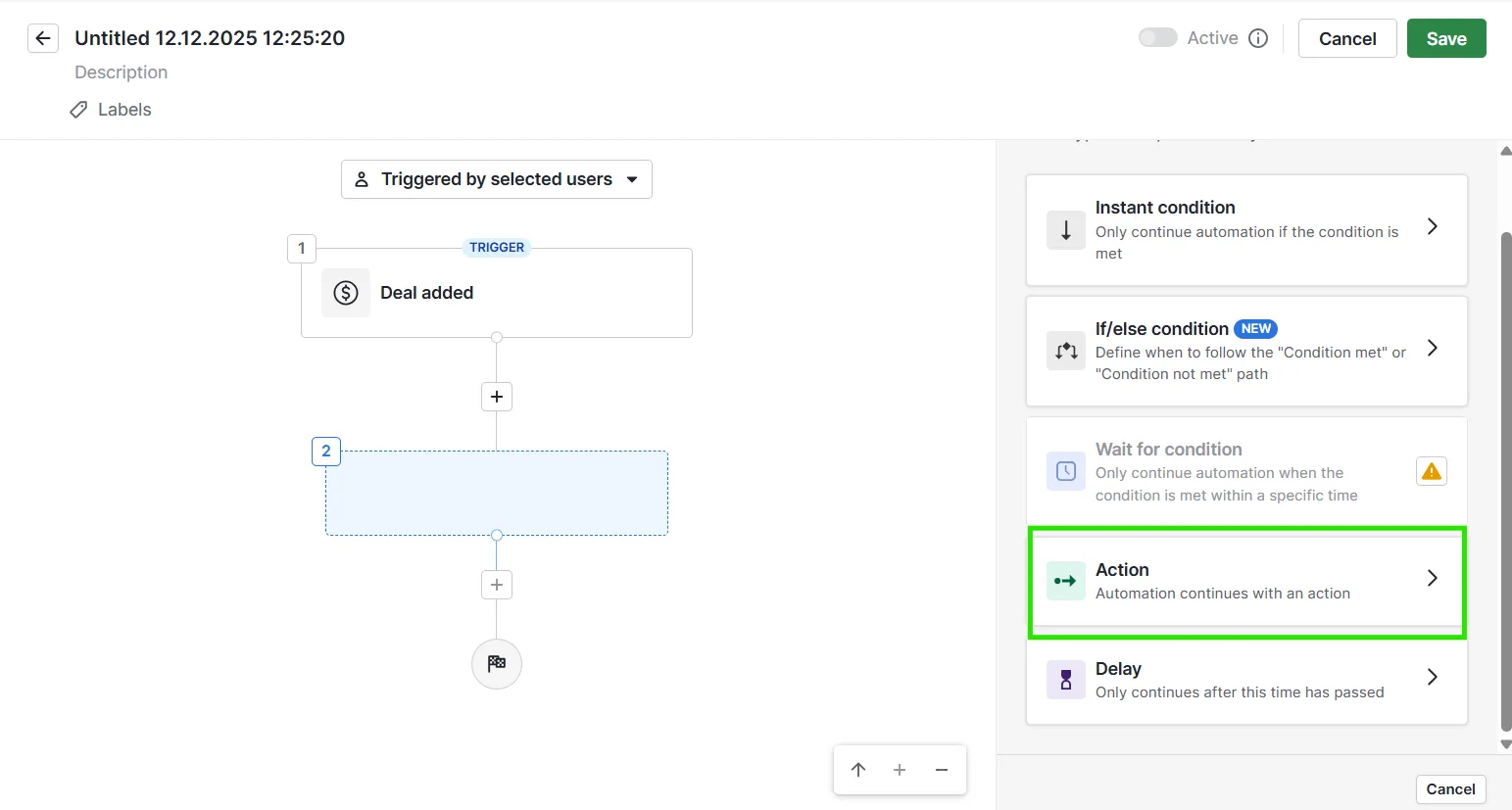
15. Wählen Sie anschließend aus der Liste auf der rechten Seite „Webhook“ aus und klicken Sie auf „Next“ (Weiter) (Screenshot unten).
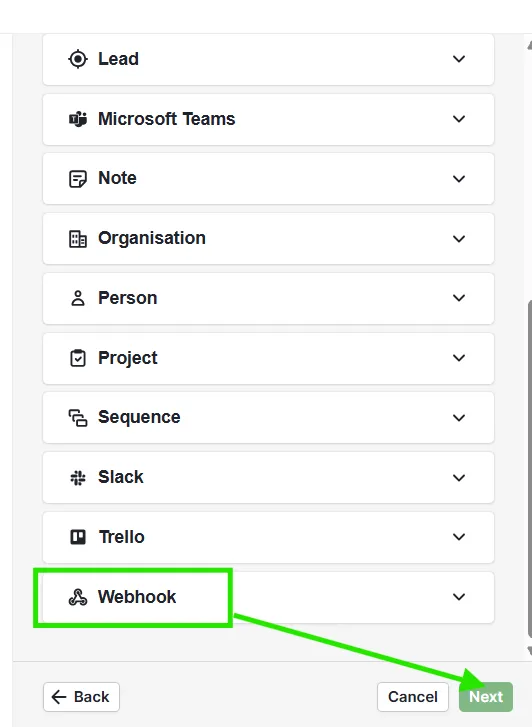
16. Beginnen Sie mit der Eingabe von „adsfox“ – dies ist der zuvor von uns erstellte Webhook.
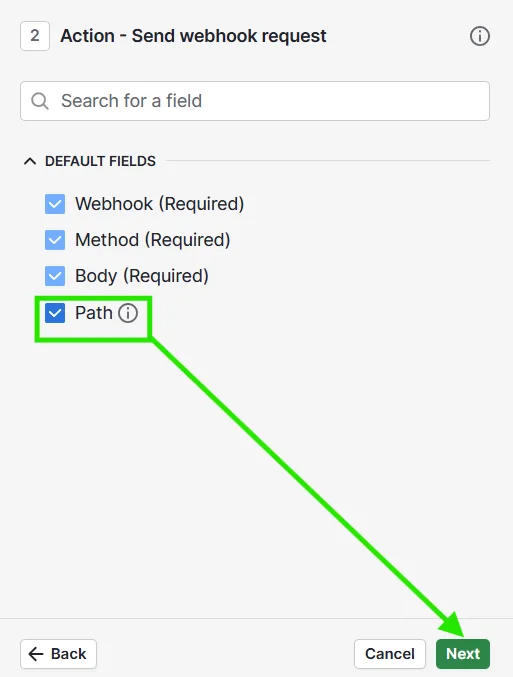
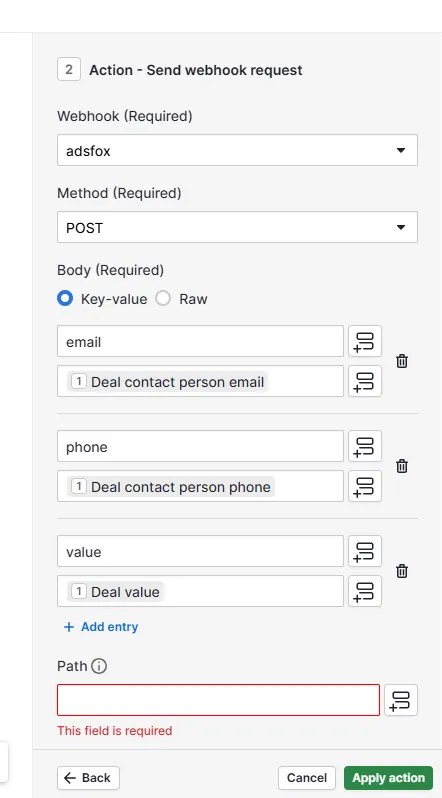
17. Webhook Element (Required) (Webhook-Element, erforderlich) – Wählen Sie den zuvor vergebenen Namen aus; in dieser Anleitung lautet er „adsfox“. 18. Method (Required) (Methode, erforderlich) – Wählen Sie POST aus. 19. Content (Required) (Inhalt, erforderlich) – Füllen Sie die Felder entsprechend den Spaltennamen aus, die Sie in Ihrem System verwenden (die folgenden Beispiele beziehen sich auf die standardmäßig aktiven Spalten in Pipedrive).
(a) email – E-Mail-Adresse der Kontaktperson, die der Verkaufschance zugeordnet ist
(b) phone – Telefonnummer der Kontaktperson, die mit der Verkaufschance verknüpft ist
(c) value – Wert der Verkaufschance
Damit die Daten korrekt an Ihr Werbekonto übertragen werden, benötigen Sie lediglich einen Wert: E-Mail oder Telefon – value ist Pflichtfeld. Fehlt in einem Datensatz die E-Mail-Adresse oder die Telefonnummer (einer der beiden Werte genügt), wirkt sich das nicht auf die Wirksamkeit aus, solange der vorhandene Wert korrekt gekennzeichnet ist.
Path – Fügen Sie das generierte Token aus dem Anfang der Anleitung ein.
Klicken Sie auf apply actions (Aktionen anwenden).
- Speichern Sie die Konfiguration oben rechts.
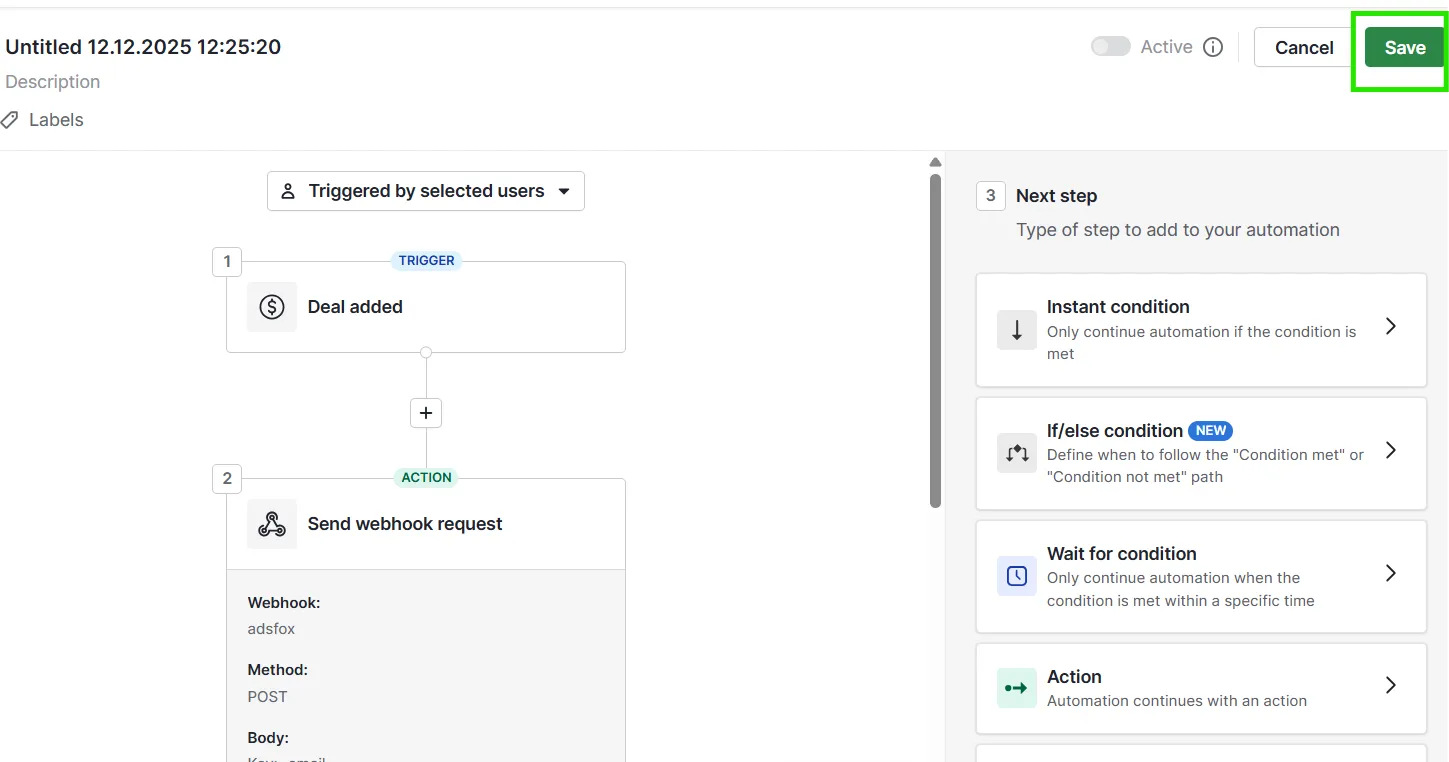
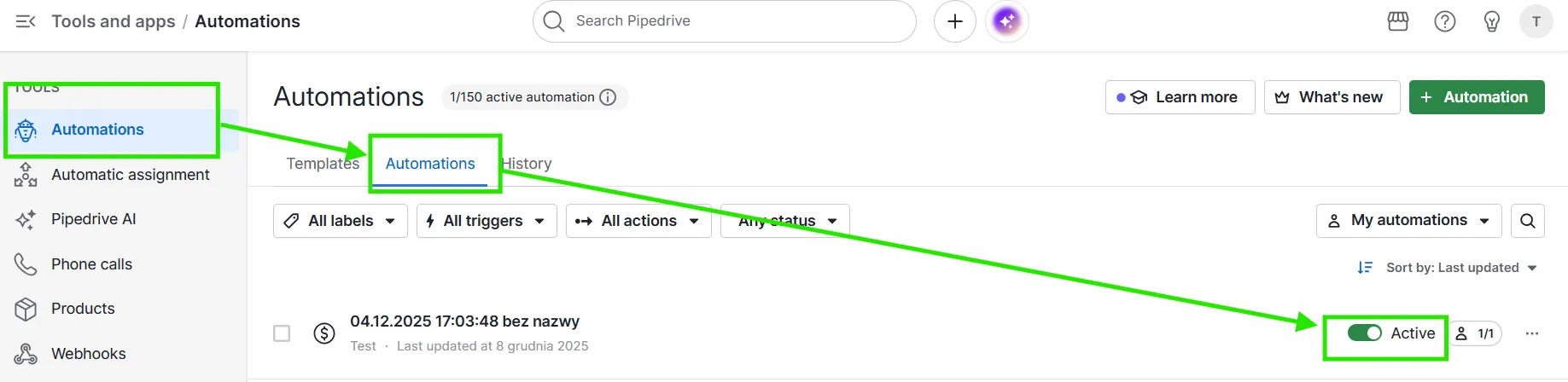
- Wechseln Sie zum Tab Automations (Automatisierungen) und stellen Sie die Automatisierung auf „Active“ (Aktiv) – wie im Screenshot unten dargestellt (nach der Erstellung ist sie standardmäßig inaktiv).
Schritt 3: Zuordnung der Webhook-Felder in adsfox
Nachdem Sie die Automatisierung in Ihrem Pipedrive-System eingerichtet haben, führen Sie einen Test durch und ordnen Sie die entsprechenden Felder in adsfox zu.
So gehen Sie vor:
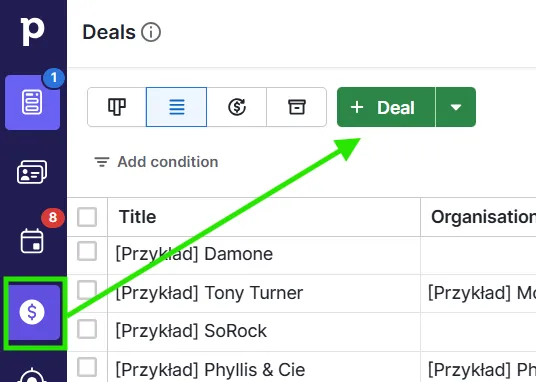
- Legen Sie eine neue Verkaufschance im System an und füllen Sie sie mit Beispieldaten aus.
Wechseln Sie in adsfox zum Tab „Connect your CRM“ (CRM verbinden), in dem Sie die Webhook-Daten kopiert haben, und prüfen Sie die zuletzt übermittelte Payload (Nutzdaten der Anfrage), um zu sehen, ob die Daten gesendet wurden:
Klicken Sie auf „Raw JSON“ (Rohdaten im JSON-Format, siehe Screenshot oben).
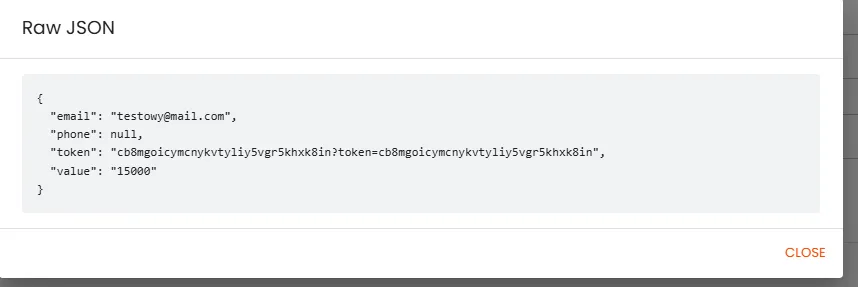
- Jetzt wissen wir, welche Daten Pipedrive an uns übermittelt hat und wie wir sie zuordnen können. Scrollen Sie dazu etwas nach unten zum Tab „Key Data..“ (Schlüsseldaten) und wählen Sie das orangefarbene Symbol neben der ersten Spalte aus, die Sie zuordnen möchten:
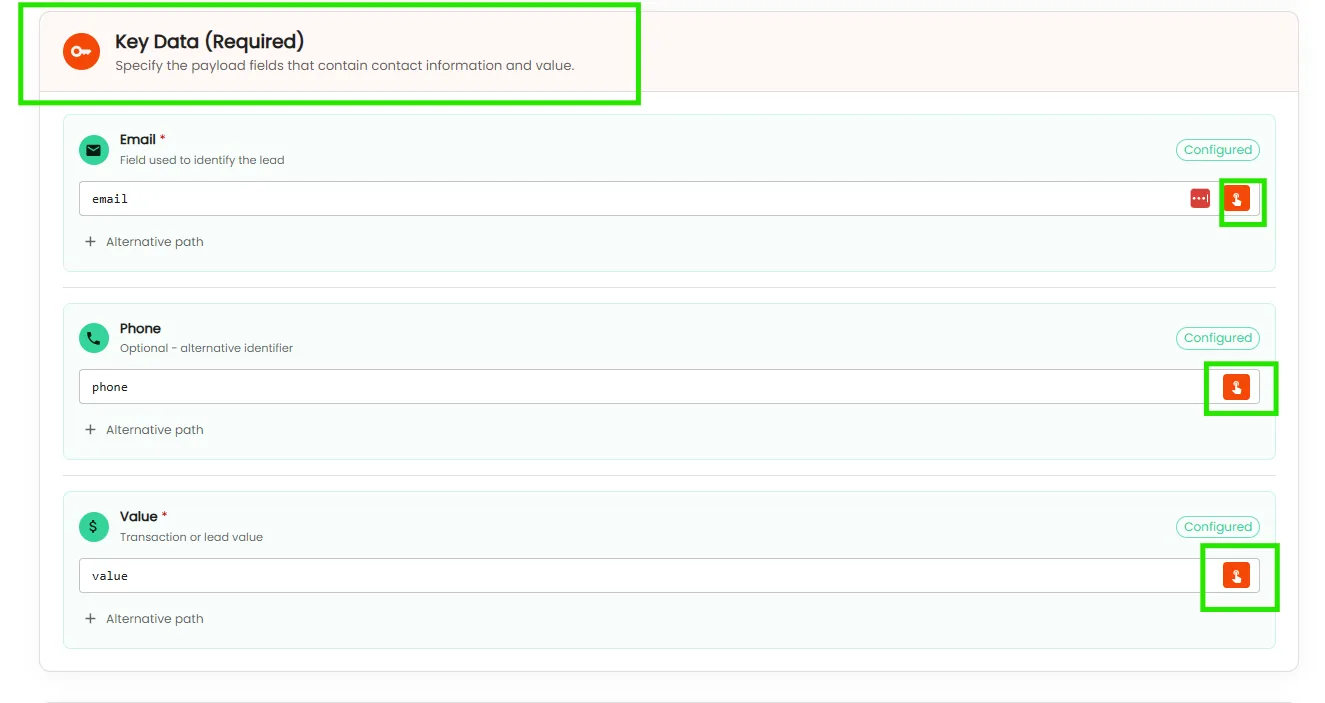
- Es erscheint eine Suchleiste, in der Sie die Spalte finden, in die Sie die E-Mail-Adresse des Kunden eingetragen haben. Klicken Sie anschließend auf dieses Feld, um es in unserem System zuzuordnen. Denken Sie daran, die Änderungen zu speichern. Wiederholen Sie diesen Schritt für alle drei Datenpunkte.
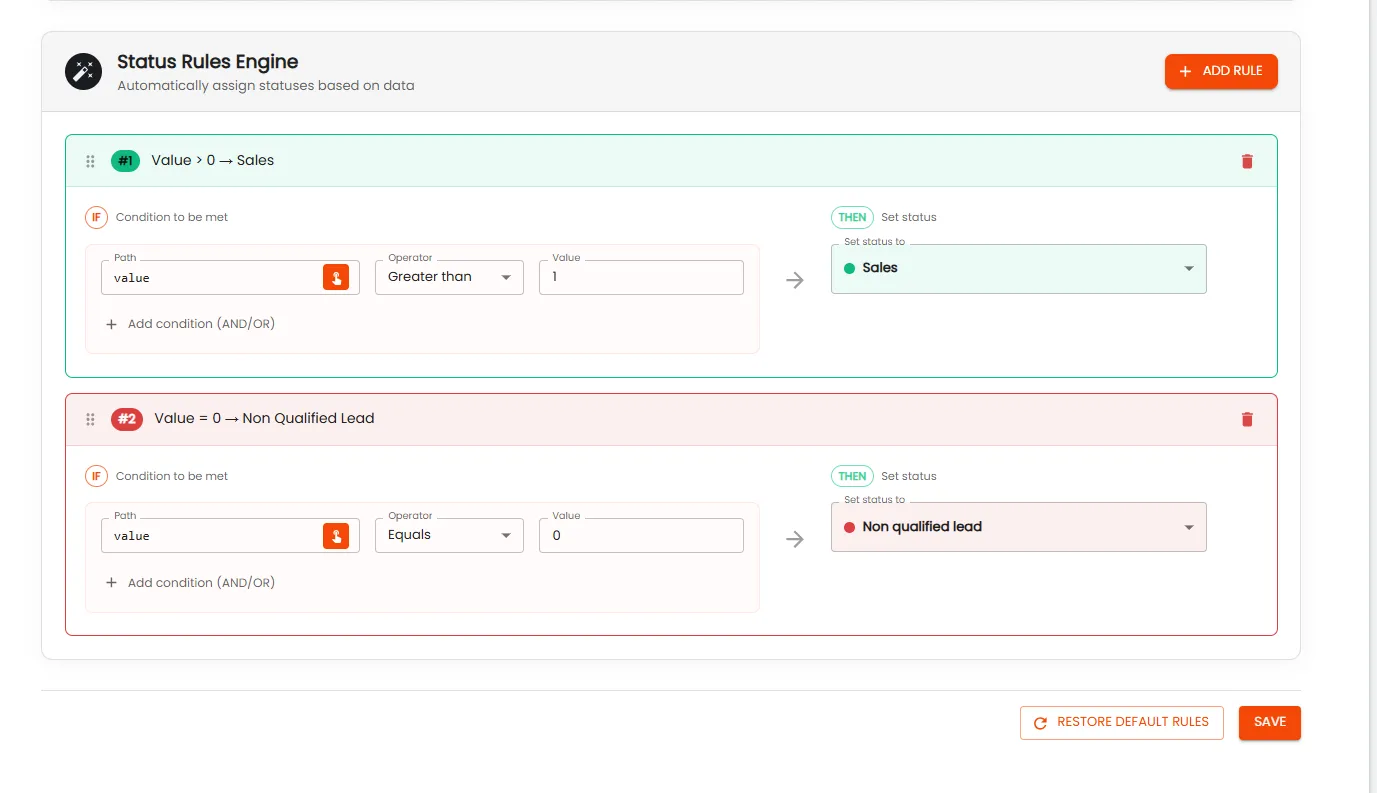
- Wenn Sie weiter nach unten scrollen, können Sie Bedingungen für die Kennzeichnung und Klassifizierung von Leads festlegen. Ein Beispiel dazu finden Sie unten:
Herzlichen Glückwunsch!
Sie haben es geschafft! Mit jedem abgeschlossenen Schritt – von der Webhook-Einrichtung in adsfox über die Automatisierungen in Pipedrive bis hin zur Feldzuordnung und dem Testen der Payload – läuft Ihre Integration nun reibungslos. Ab sofort fließen Lead-Werte (wie E-Mail-Adressen, Telefonnummern und Abschlussbeträge) automatisch in Ihre Werbeplattformen ein. Damit verlagert sich die Optimierung von reinen Formularausfüllungen hin zu echten Verkaufssignalen – einschließlich Qualifizierung und Umsatz.
Für optimale Ergebnisse sollten Sie mindestens 200 Leads pro Monat anstreben, damit die Algorithmen mit 5 oder mehr täglichen Signalen trainieren können. Erste Erfolge werden Sie jedoch bereits ab Ihren ersten getaggten Leads bemerken. Wenn Sie Zugriff mit Agenturen teilen, anonymisieren Sie die Lead-Daten für zusätzliche Sicherheit gemäß den Vorgaben der DSGVO. adsfox überzeugt durch reibungslose Integrationen, die Unterstützung von Leads aus jedem beliebigen Kanal (nicht nur aus Lead-Anzeigen) sowie umfassende GA4-Auswertungen – vom Klick bis zum Vertragsabschluss.
Haben Sie noch Fragen? Werfen Sie einen Blick in unsere FAQ oder wenden Sie sich an unseren Support. Beginnen Sie noch heute mit der Optimierung auf Umsatzbasis und erleben Sie, wie Ihre Kampagnen intelligenter und profitabler werden!
Wie geht es weiter?
Sobald die oben beschriebene Konfiguration abgeschlossen ist, besteht der nächste Schritt darin, Ihre Leads konsequent und gezielt zu taggen – unabhängig davon, ob sie über Meta, Google oder andere Akquisekanäle stammen. Die Art und Weise, wie Leads qualifiziert und gekennzeichnet werden, wirkt sich unmittelbar darauf aus, wie die Werbealgorithmen lernen und Kampagnen auf echten geschäftlichen Nutzen hin optimieren – nicht nur auf Formularausfüllungen.
Um die Vorteile der Integration – etwa wenn Sie Pipedrive mit adsfox verbinden – voll auszuschöpfen, empfehlen wir Ihnen, sich mit den Best Practices für das Lead-Tagging in adsfox zu befassen. Dort finden Sie klare Richtlinien, praxisnahe Szenarien und bewährte Arbeitsabläufe zur Qualifizierung von Leads, zur Wertzuweisung und zur Ausrichtung von Vertriebs- und Marketingteams auf dieselbe Datenbasis.
Mehr erfahren: Lead-Tagging in adsfox