Meta Lead Ads Kampagne erstellen: Anleitung Ads Manager

Sobald Sie Ihr Meta-Konto verbunden und die Conversions wie hier beschrieben eingerichtet haben:
Wie verbindet man adsfox mit Meta (Facebook Ads)?
sind Sie bereit, Ihre Meta Lead Ads Kampagne zu erstellen.
Schritt 1: Kampagnenziel auswählen
- Rufen Sie den Ads Manager (Werbeanzeigenmanager) auf und wählen Sie als Kampagnenziel „Leads“.
Damit schaffen Sie die Grundlage, um hochwertige Leads effizient zu gewinnen. 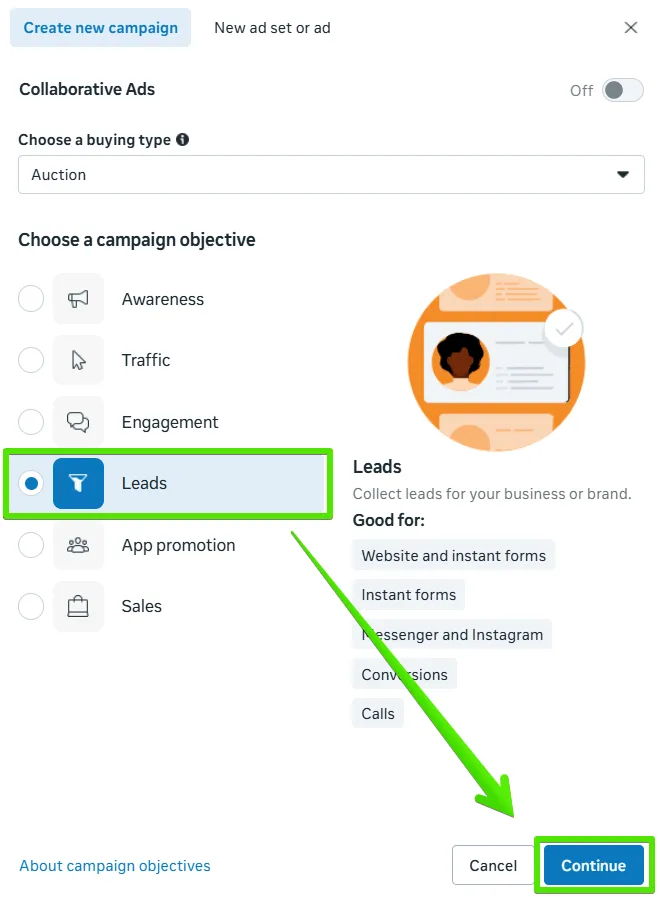
- Legen Sie auf Anzeigengruppenebene den Conversion-Ort auf Instant Form (Sofort-Formular) fest.
Dieses schnell auszufüllende Formular hält Nutzer bei der Stange, da sie ihre Angaben in Sekunden direkt innerhalb von Facebook oder Instagram übermitteln können. 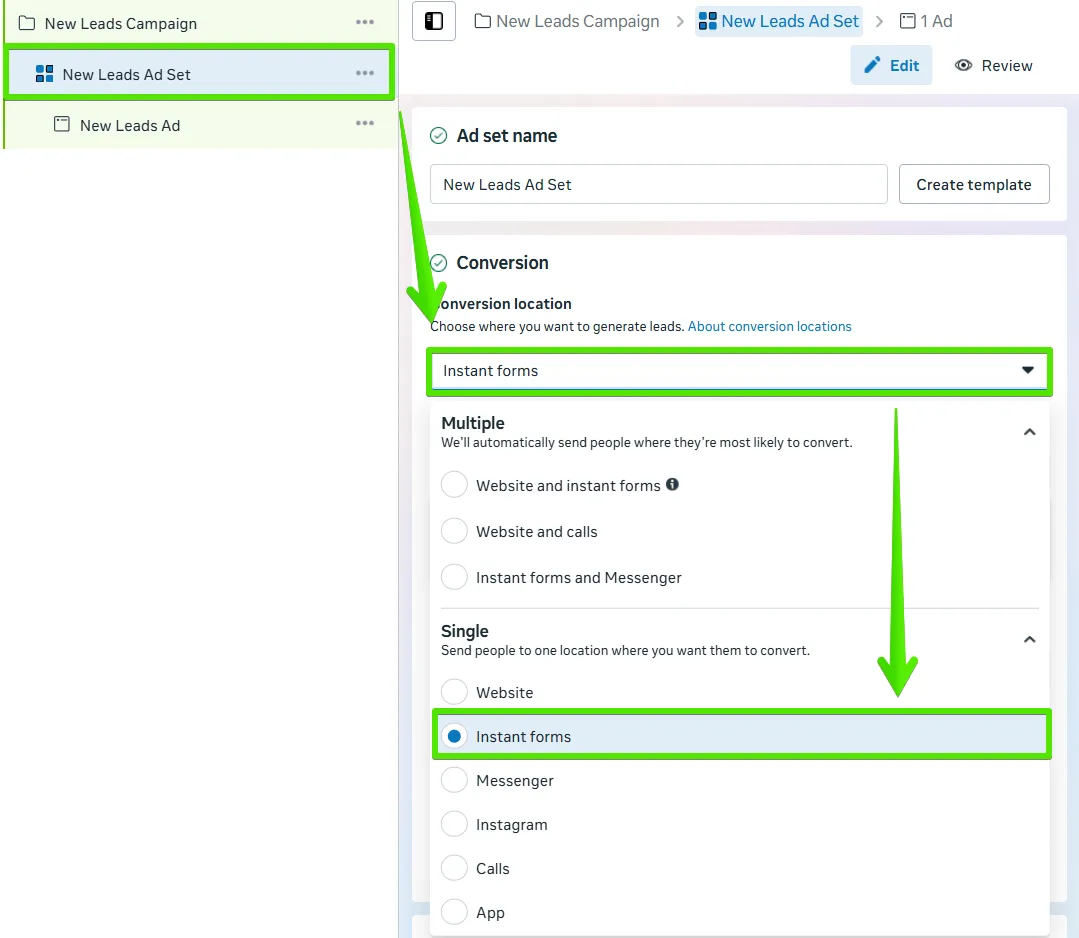
Schritt 2: Seite und Conversion-Ziel festlegen
Wählen Sie anschließend die passende Facebook-Seite sowie das Conversion-Ereignis, das Sie tracken möchten.
Dank der zuvor eingerichteten Events-Dataset (Pixel) mit Fokus auf werthaltige Conversions stehen Ihnen Optionen wie die Maximierung von Leads mit Conversions zur Verfügung, ebenso die Auswahl des Datasets, das Sie zuvor konfiguriert haben.
Falls Sie Ihr CRM-optimiertes Events-Dataset noch nicht eingerichtet haben, folgen Sie den Schritten in diesem Artikel:
Events-Dataset (Pixel) für CRM konfigurieren
Schritt 3: UTM-Parameter erstellen
Damit die Lead-Qualitätsdaten von Ihrer Website korrekt im Ads Manager erscheinen, ist eine einheitliche UTM-Struktur in Ihren Links unerlässlich.
Jeder Anzeigenlink benötigt ein bestimmtes Tag zur Identifikation von Quelle, Medium und konkreter Anzeige. So erstellen Sie diese UTMs:
Navigieren Sie in adsfox zu Tracking → URL Parameters (URL-Parameter).
Klicken Sie auf Build URL Parameter (URL-Parameter erstellen).
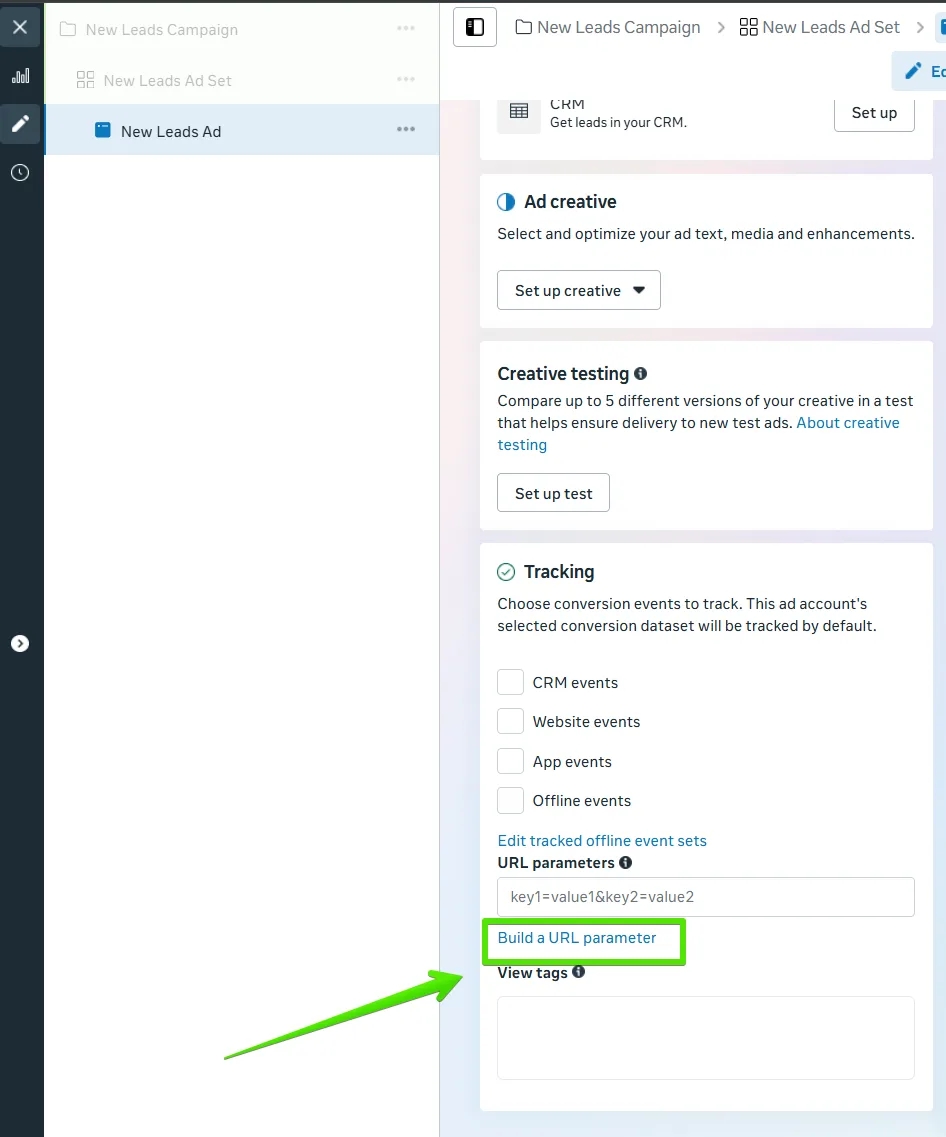
Setzen Sie die Pflichtparameter (nicht verhandelbar) exakt wie abgebildet, ohne sie zu verändern oder zu entfernen:
Campaign Source (utm_source): facebook
Campaign Content (utm_content): {{ad.id}}
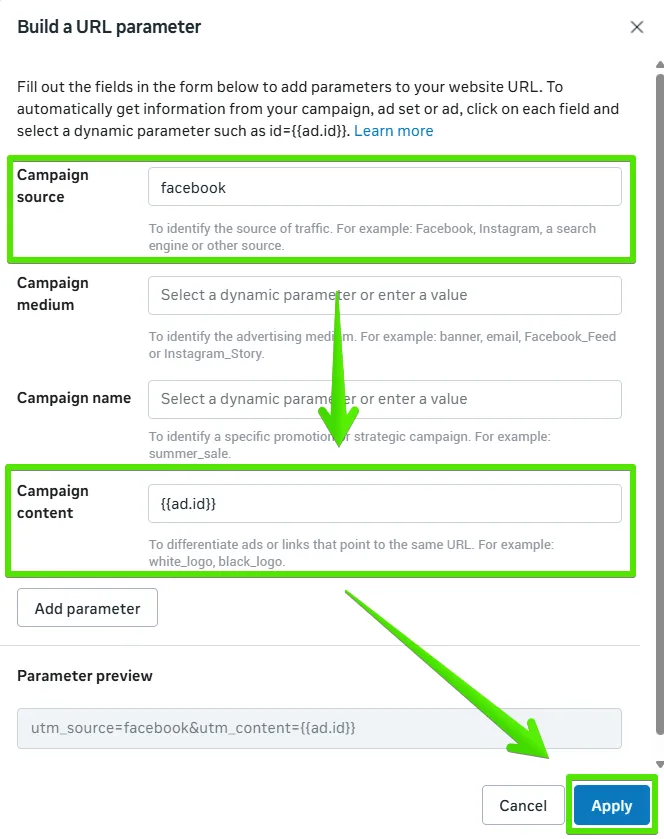
Achtung: Jede Änderung an diesen Werten führt dazu, dass das System Leads nicht mehr zuordnen kann und keine Qualitätsdaten mehr an den Ads Manager zurückgemeldet werden.
- Füllen Sie die optionalen Parameter (anpassbar) aus. Diese können Sie gemäß Ihren eigenen Namenskonventionen gestalten, ohne dass die Integration beeinträchtigt wird:
- Campaign Medium (utm_medium): z. B. ads, cpc, meta
- Campaign Name (utm_campaign): z. B. fb_sommer_sale_2025
Klicken Sie auf Apply (Anwenden) und speichern Sie.
Überprüfen Sie Ihren finalen Link – er sollte mindestens die Pflichtparameter enthalten. Beispiel für einen vollständigen Link:
utm_source=facebook&utm_medium=adsfox&utm_campaign=facebook-ads&utm_content={{ad.id}}
Schritt 4: Pixel auswählen und Anzeige veröffentlichen
Wählen Sie abschließend im Tab Tracking den Facebook-Pixel aus, den Sie zuvor für die CRM-Events konfiguriert haben.
Klicken Sie auf Publish Ad (Anzeige veröffentlichen) – ab diesem Zeitpunkt werden alle erfassten Leads automatisch mit adsfox synchronisiert, und die Conversions werden lückenlos nachverfolgt.
Wichtig, bevor Sie starten
Bevor Sie eine Meta Lead Ads Kampagne erstellen, stellen Sie sicher, dass adsfox korrekt mit Meta verbunden ist und dass Ihre adsfox-Events im Ads Manager als „Active“ (Aktiv) markiert sind (auswählbar und als Spalten hinzufügbar).
Dies ist entscheidend, um das volle Potenzial von adsfox auszuschöpfen: Lead-Qualitätssignale an Meta zu senden (zum Beispiel Qualified Lead, Unqualified Lead) und diese in Ihrem Dashboard sichtbar zu machen.
Anleitungen zum Hinzufügen der richtigen Spalten in Meta finden Sie in Schritt 5 dieses Artikels: Wie verbindet man adsfox mit Meta (Facebook Ads)?
Wie geht es weiter?
Nachdem Ihre Meta Lead Ads Kampagne erfolgreich eingerichtet ist, werfen Sie einen Blick auf „How to Create Meta Campaigns Directing Traffic to Your Website via Ads Manager” (Anleitung zur Erstellung von Meta-Kampagnen, die Traffic auf Ihre Website leiten, im Ads Manager).
Anleitung zur Erstellung von Meta-Kampagnen, die Traffic auf Ihre Website leiten, im Ads Manager
In unserem nächsten Beitrag führen wir Sie Schritt für Schritt durch diesen Prozess – als sinnvolle Ergänzung, nachdem Sie bereits gelernt haben, eine Meta Lead Ads Kampagne zu erstellen.