Daten Export adsfox: Migration, Export und Import

Daten Export adsfox in CSV-Dateien
Jede Tabelle sollte vollständig in das CSV-Format exportiert werden. Dabei handelt es sich um ein universelles Dateiformat, das sich problemlos in Excel oder anderen Analysetools öffnen lässt. So können Sie zusätzliche Auswertungen vornehmen und Daten lokal auf Ihrer Festplatte archivieren.
Darüber hinaus besteht die Möglichkeit, ausgewählte, einzelne Kontakte zu exportieren, wie im folgenden Beispiel gezeigt.
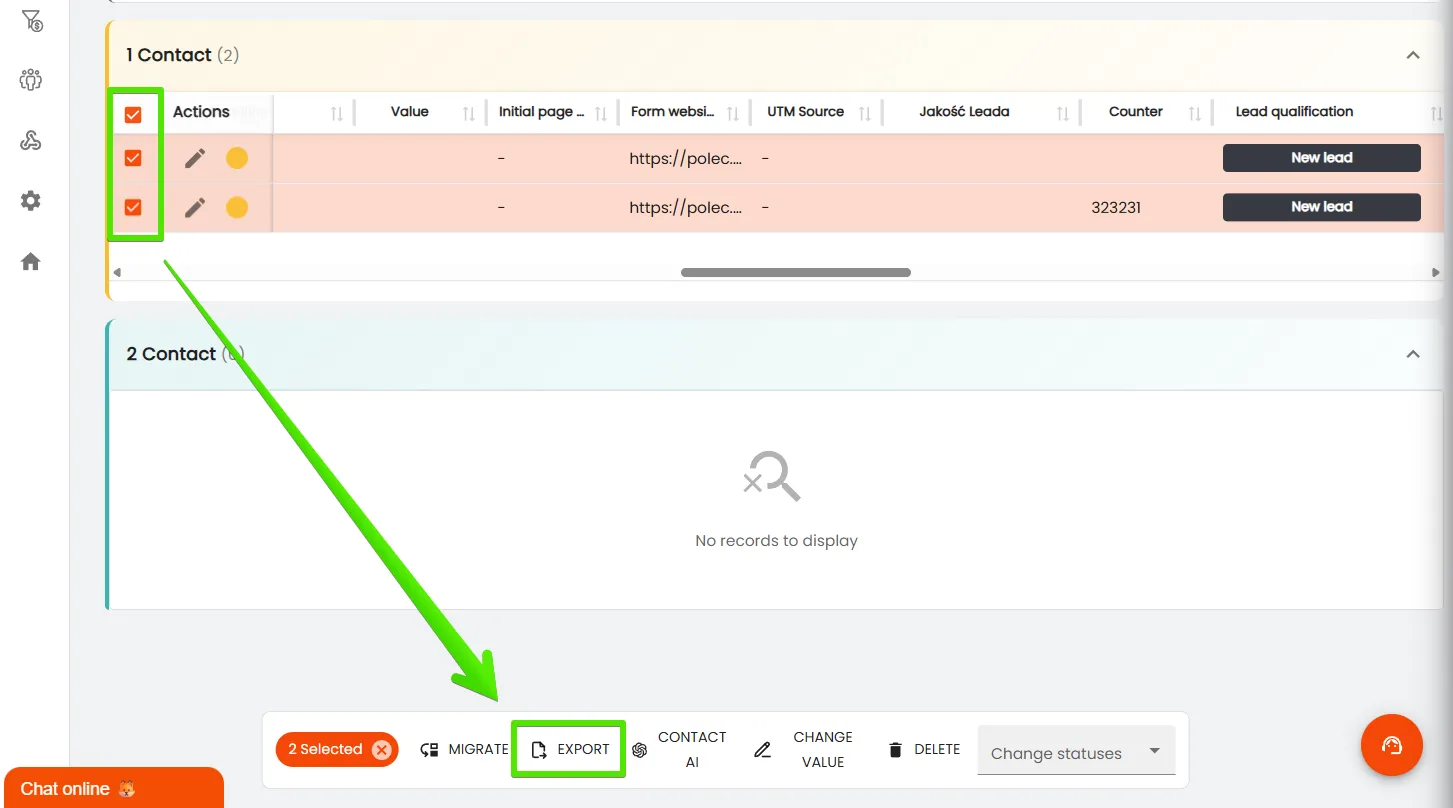
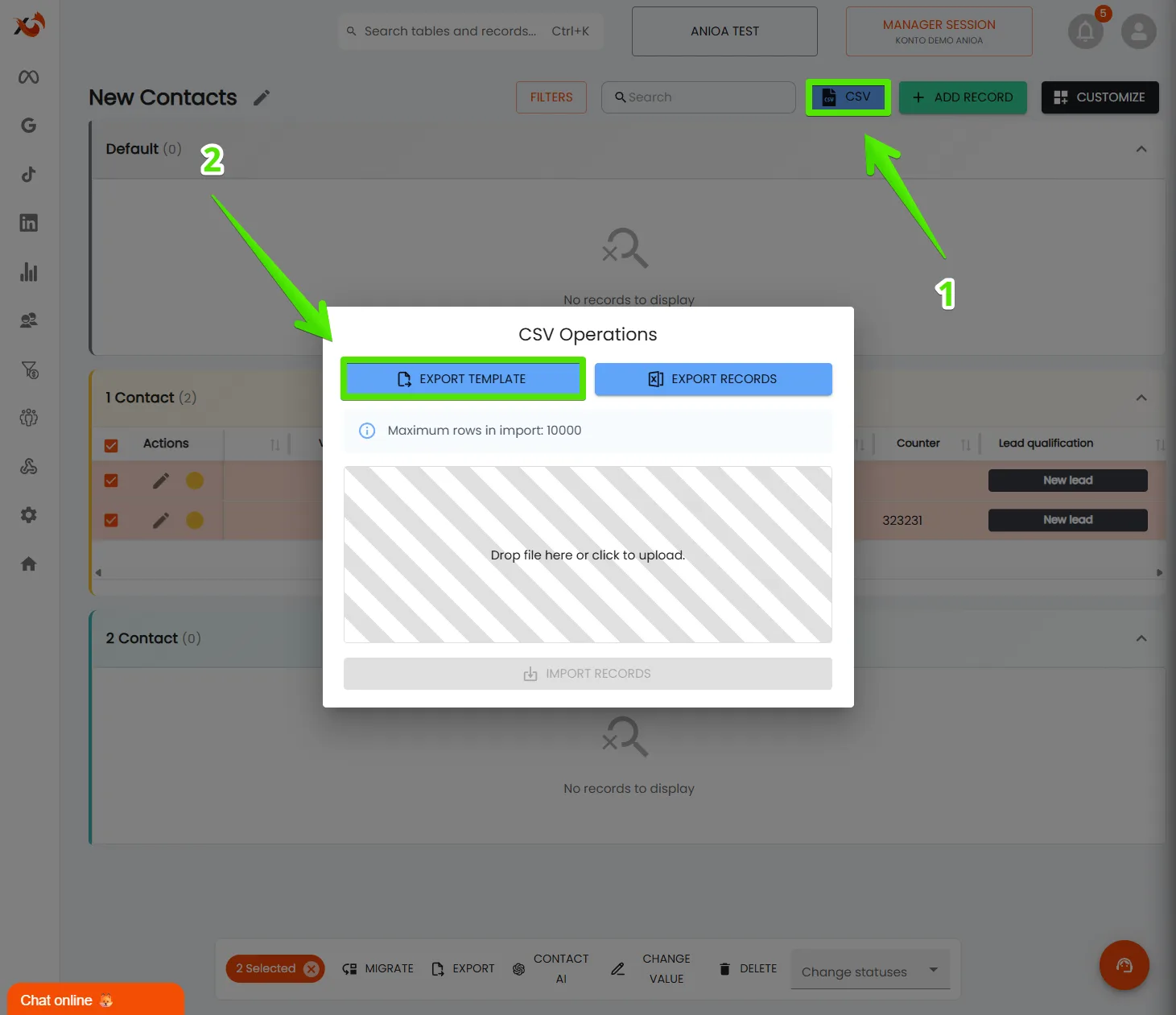
Tabellenvorlage exportieren
Auch hier besteht die Möglichkeit, ausgewählte, einzelne Kontakte zu exportieren, wie im folgenden Beispiel dargestellt.
Diese Funktion ist besonders praktisch, wenn Sie schnell dieselbe Tabelle in einem anderen Workspace (Arbeitsbereich) nachbilden oder eine „saubere“ Vorlage für ein neues Projekt vorbereiten möchten.
Beim Import der Daten in eine andere Tabelle mit denselben Spalten erstellt das System automatisch alle entsprechenden Felder.
Datensätze und Vorlagen importieren
Ähnlich wie beim Export lassen sich Daten auch in das CRM-System importieren. Diese Funktion ist besonders nützlich, wenn Sie Leads aus einem anderen System übertragen, Kontakte aus einer Excel-Datei übernehmen oder eine bestehende Tabelle um neue Daten ergänzen möchten.
Beim Import einer Tabellenvorlage (also der reinen Spaltenstruktur) empfiehlt es sich, dass die Zieltabelle mindestens einen Beispieldatensatz enthält. Dadurch erkennt das System die Tabellenstruktur korrekt und kann neue Spalten leichter zuordnen.
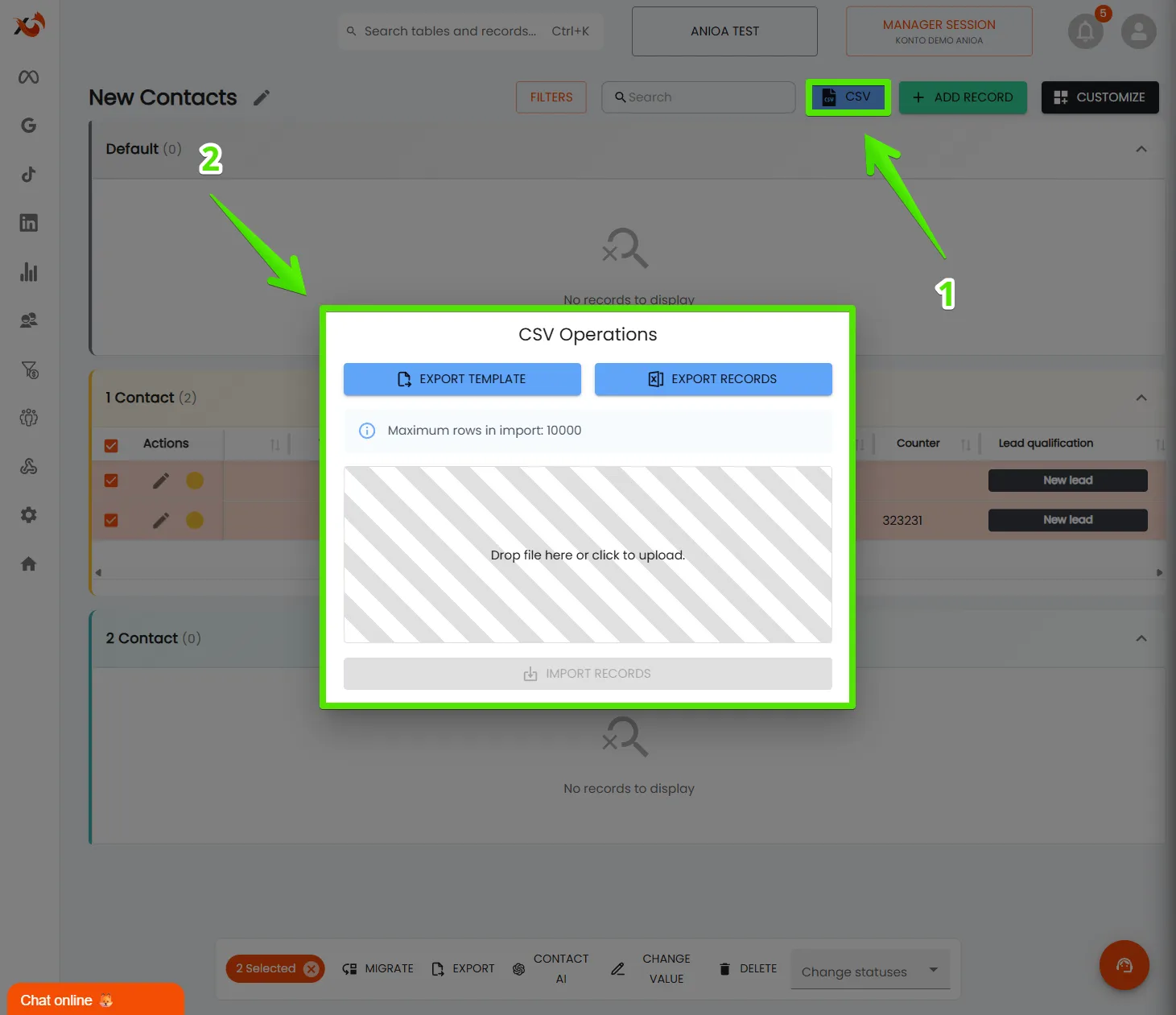
Damit der Import der Daten korrekt funktioniert, muss das adsfox CRM-System erkennen, welchem Spaltentyp die Daten zugeordnet werden sollen. Sie müssen festlegen, ob es sich bei einer bestimmten Spalte um den Typ Text, Zähler oder einen anderen Typ handelt – je nach Verwendungszweck in der Tabellenstruktur.
Handelt es sich um eine Spalte vom Typ Text, Zähler usw.:
Hier erfahren Sie, welche Spaltentypen in adsfox verfügbar sind
Der einfachste Weg, Daten für den Import vorzubereiten, besteht darin, zunächst die Tabellenvorlage zu exportieren. Passen Sie anschließend die zu importierenden Spalten darin an, speichern Sie die Datei im CSV-Format und laden Sie sie in das adsfox CRM-System hoch.
Wie geht es weiter?
Nachdem Sie den Daten Export adsfox sowie den Import beherrschen, folgt als nächster Schritt die Automatisierung und Weiterleitung von Leads. Dank dieser Funktionen gelangen Leads von der Website oder aus Facebook automatisch in die passenden Tabellen im CRM – ganz ohne manuelle Dateneingabe.
Im nächsten Beitrag zeigen wir Ihnen, wie Sie die Automatisierung im adsfox CRM nutzen.