Typeform in adsfox einrichten: Schritt für Schritt

adsfox ist eine Plattform zur Optimierung der Leadgenerierung, die CRM-Integrationen sowie die Anbindung von Werbeplattformen (Meta, Google, LinkedIn, TikTok) unterstützt. So verbessern Sie die Leadqualität und Ihre Vertriebsergebnisse, ohne Ihr Werbebudget zu erhöhen.
In dieser Anleitung erfahren Sie Schritt für Schritt, wie Sie Typeform adsfox einrichten: Sie verbinden Ihr Typeform-Konto mit adsfox, fügen einem ausgewählten Formular einen Webhook (Ereignisbenachrichtigung, die Daten automatisch an eine andere Anwendung sendet) hinzu, richten den Parameter typeformpayload ein und konvertieren den Typeform-Embed-Code (eingebetteter Code zur Einbindung des Formulars auf einer Website). Diese Einrichtung hilft Ihnen dabei, Leads in adsfox zu erfassen und gleichzeitig Tracking-Daten (Quelle, Kampagne, Plattform) zu erhalten.
Bevor Sie beginnen
- Halten Sie den Zugang zum adsfox-Panel sowie Ihr Typeform-Konto bereit.
- Falls Typeform auf Ihrer Website eingebettet ist (zum Beispiel bei WordPress), stellen Sie sicher, dass Sie die Seite bearbeiten können, auf der der Embed-Code eingefügt wird.
Phase 1: Typeform-Konto mit adsfox verbinden und Webhook zum Formular hinzufügen
Schritt 1: Typeform-Integration in adsfox öffnen
- Gehen Sie in adsfox zum Reiter Integrations (Integrationen).
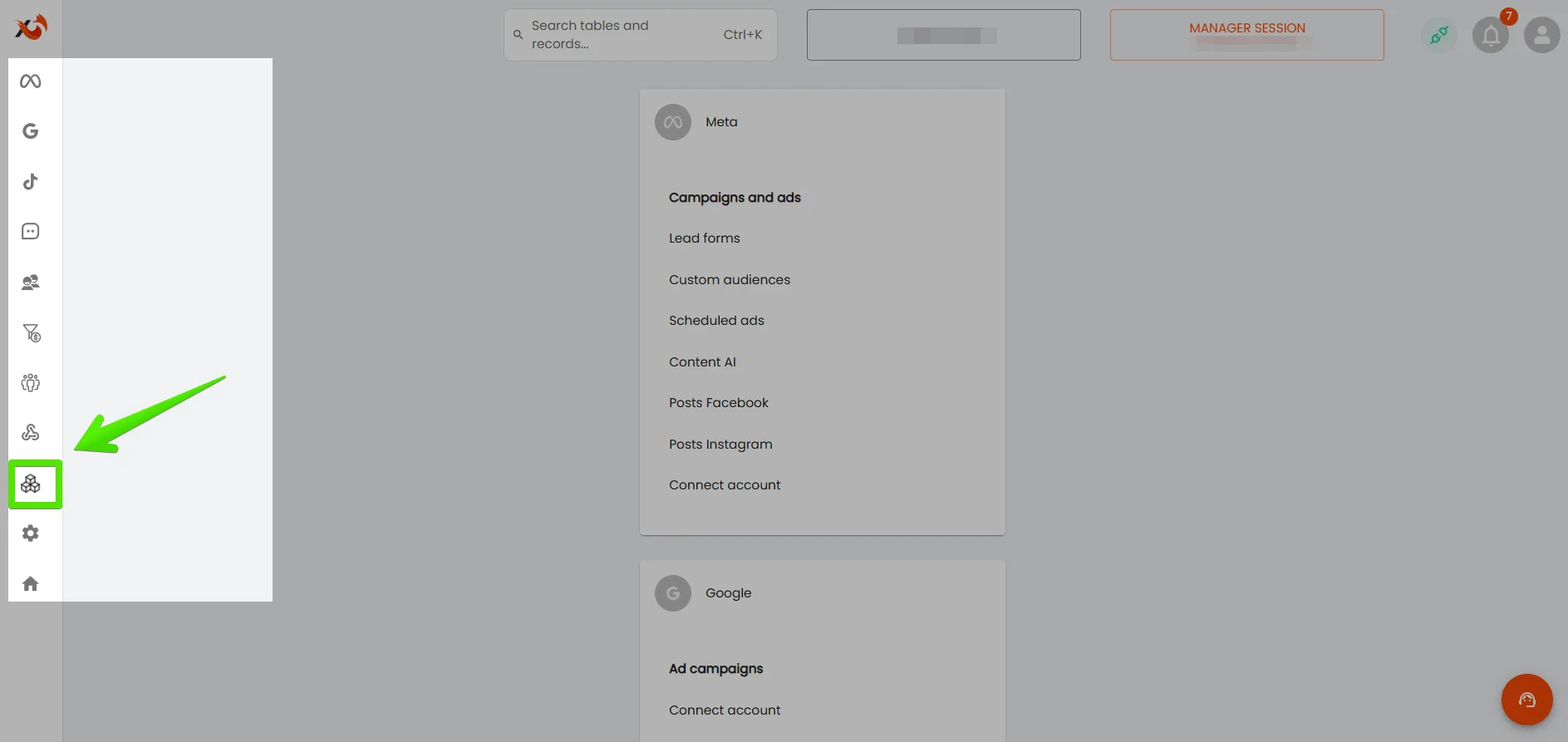
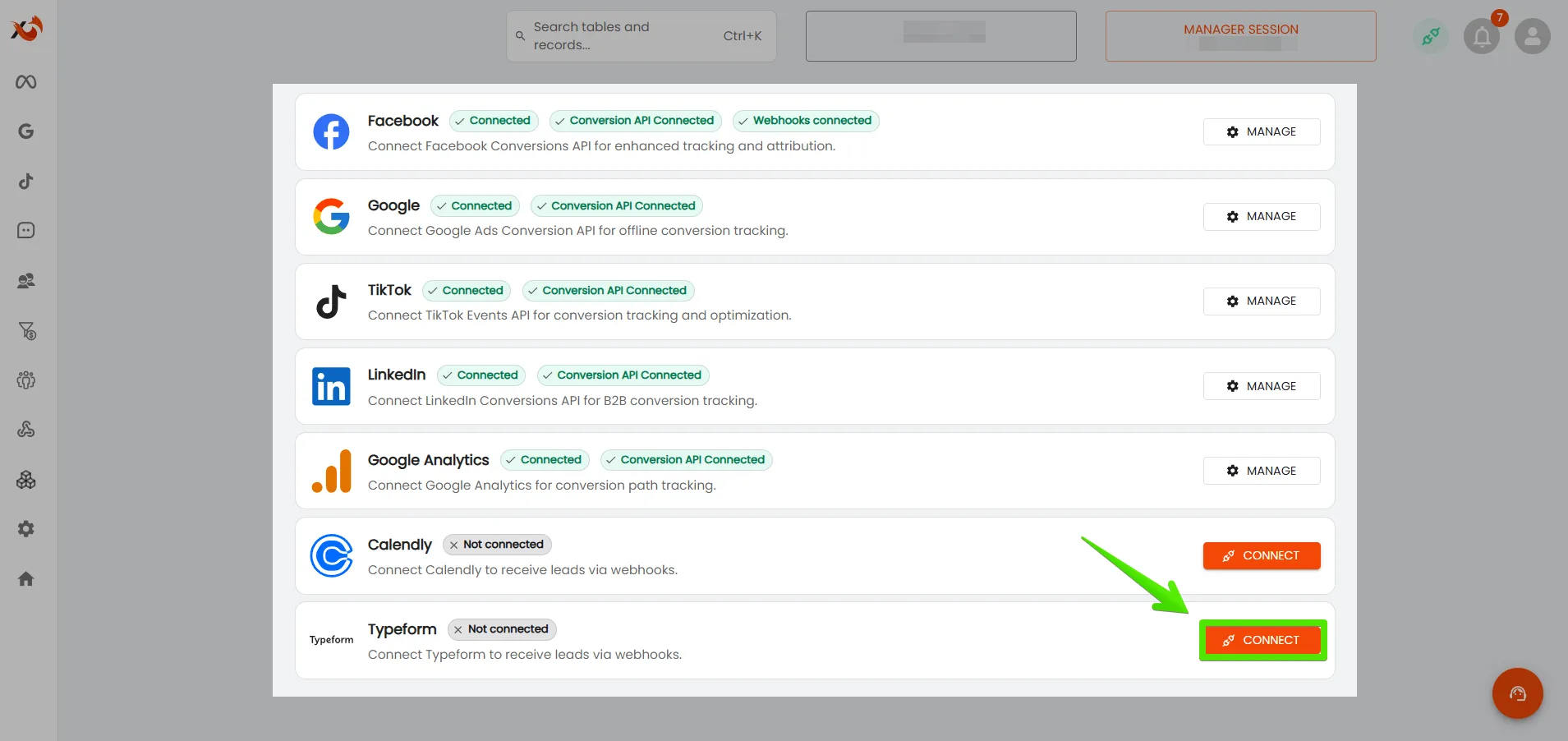
- Suchen Sie Typeform und klicken Sie auf Connect (Verbinden) – oder öffnen Sie die Typeform-Integration direkt.
Schritt 2: Bei Typeform anmelden und Kontoregion auswählen
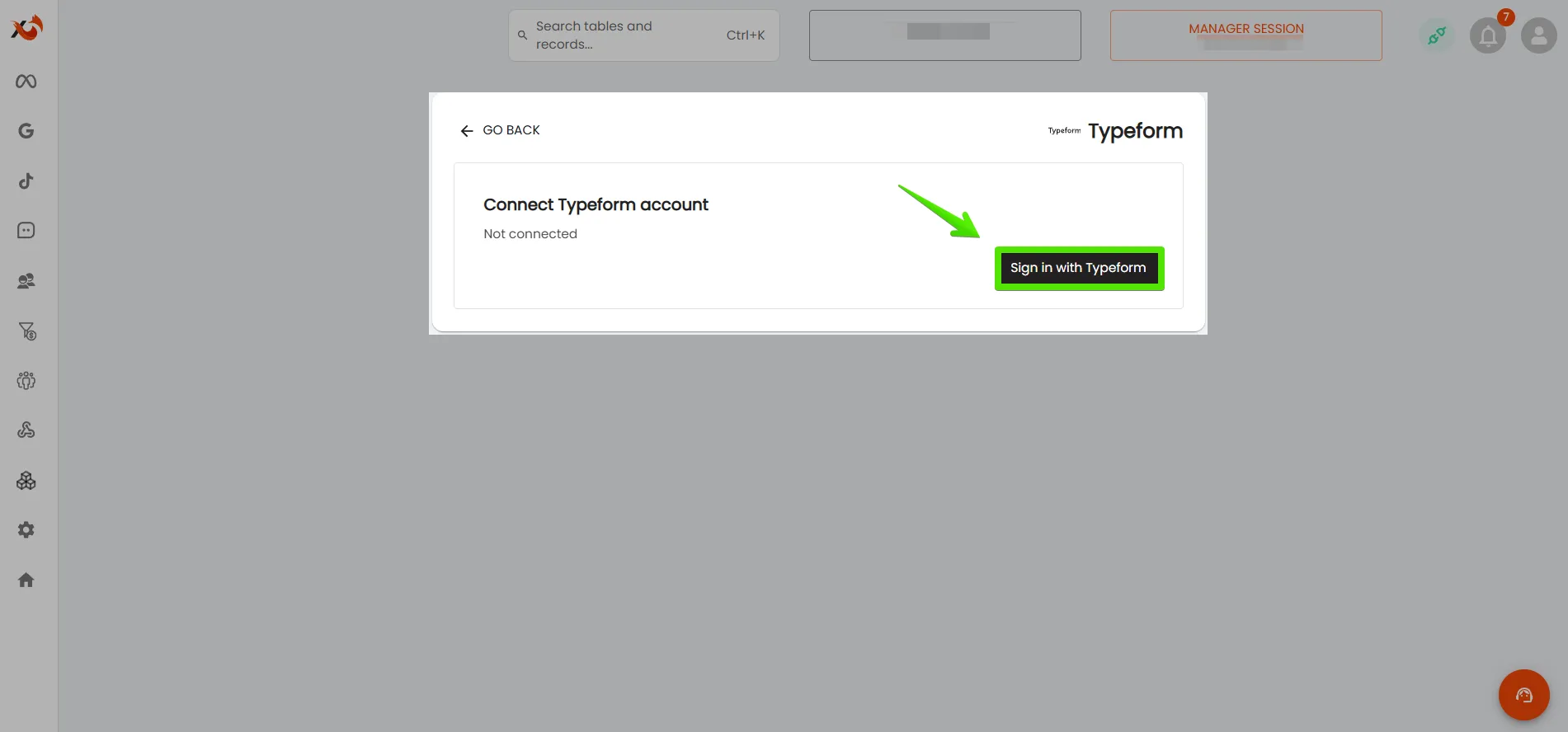
- Klicken Sie auf Sign in with Typeform (Mit Typeform anmelden).
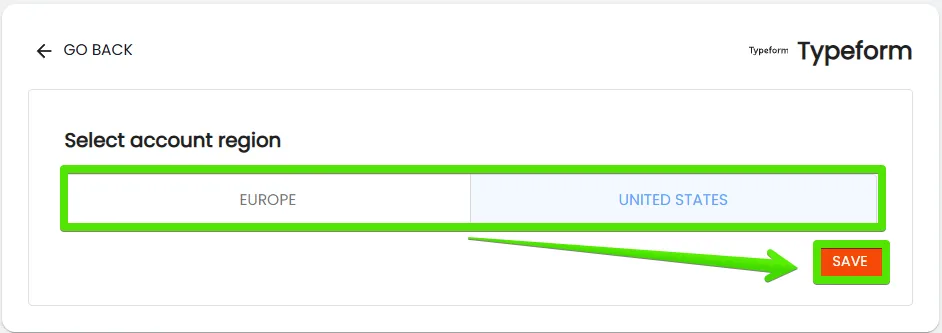
- Falls eine Regionsauswahl erscheint, wählen Sie die passende Region (zum Beispiel Europe oder United States) und klicken Sie auf Save (Speichern).
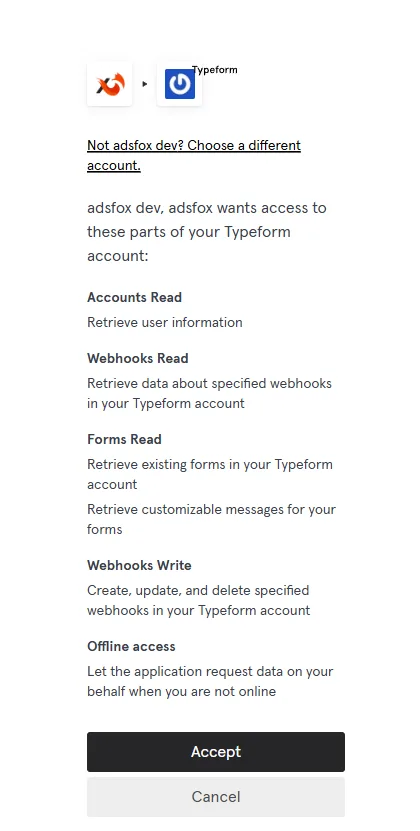
Schritt 3: Zugriff in Typeform bestätigen
Melden Sie sich in Ihrem Typeform-Konto an.
Bestätigen Sie die angeforderten Berechtigungen (Schaltfläche wie Accept, also Akzeptieren).
Schritt 4: Webhook für das ausgewählte Formular hinzufügen
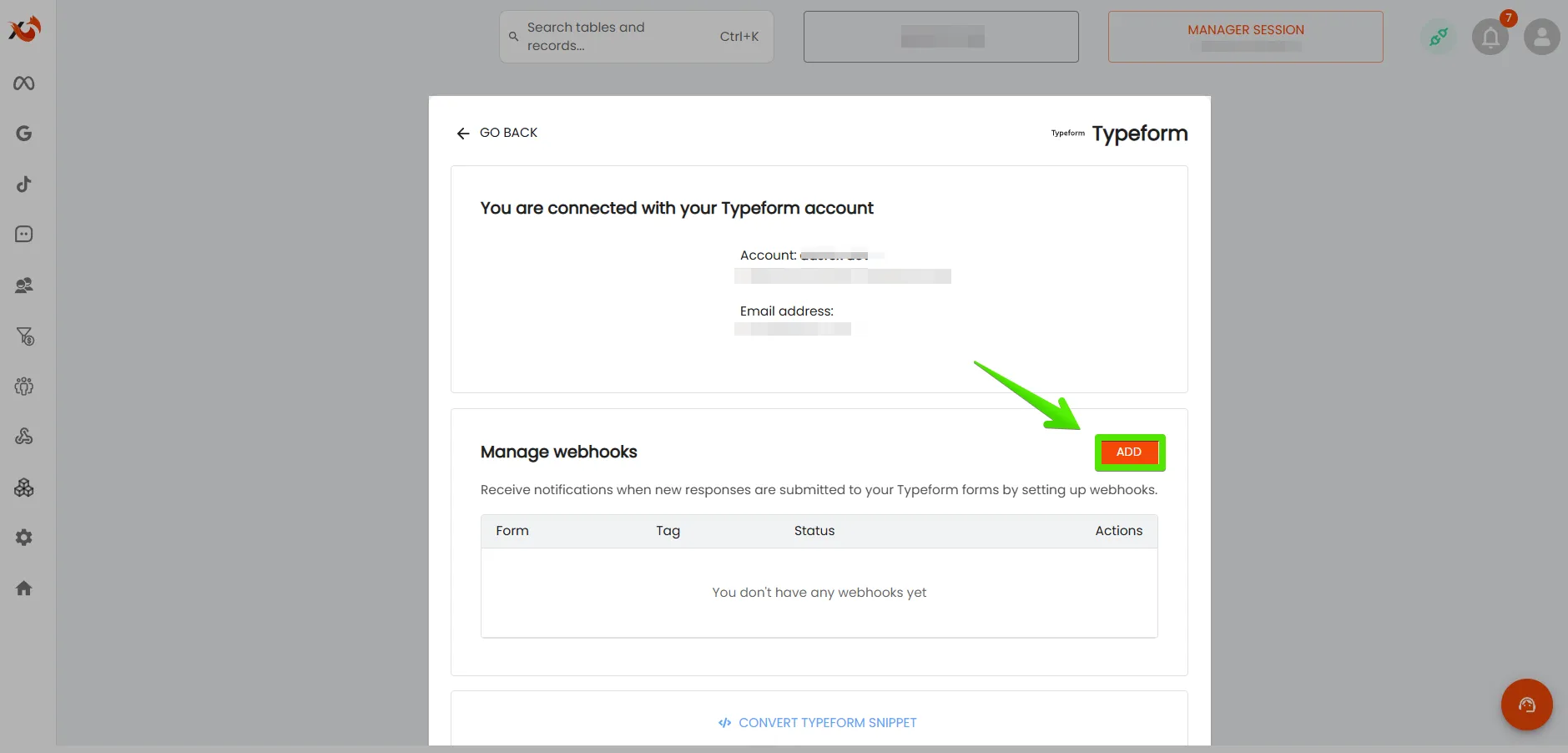
Gehen Sie in der Typeform-Integration in adsfox zu Manage webhooks (Webhooks verwalten).
Klicken Sie auf Add (Hinzufügen).
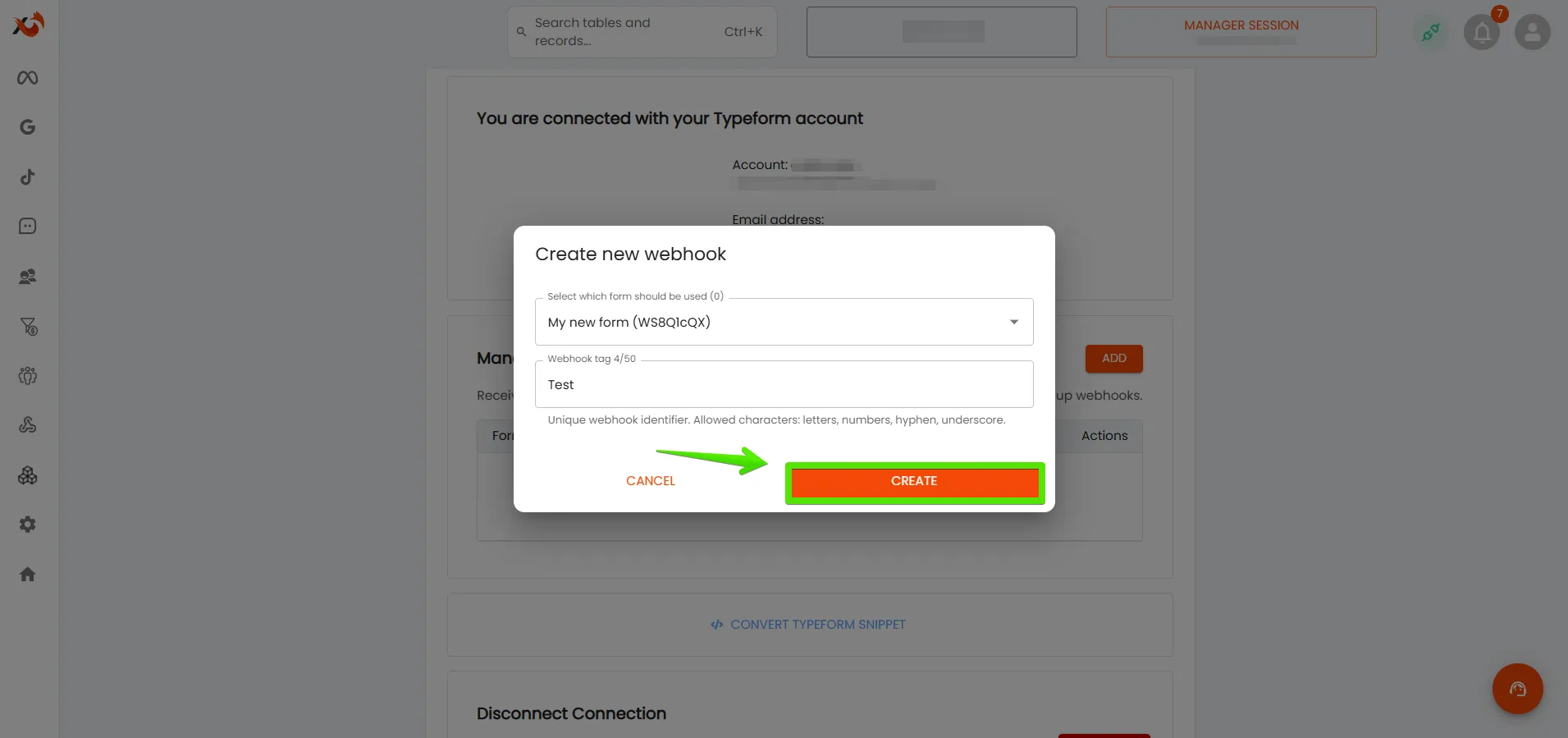
Wählen Sie im Fenster Create new webhook (Neuen Webhook erstellen) das Formular aus, das überwacht werden soll.
Optional: Füllen Sie Webhook tag (Webhook-Kennzeichnung) aus, wenn Sie Leads mit einem zusätzlichen Tag versehen möchten.
Klicken Sie auf Create (Erstellen).
Fügen Sie für jedes Typeform-Formular, das Leads an adsfox senden soll, einen eigenen Webhook hinzu.
Phase 2: Parameter typeformpayload in Typeform hinzufügen
In dieser Phase fügen Sie einen Parameter hinzu, mit dem Tracking-Daten über die URL übergeben werden können.
Öffnen Sie Ihr Formular in Typeform.
Gehen Sie zum Reiter Workflow.
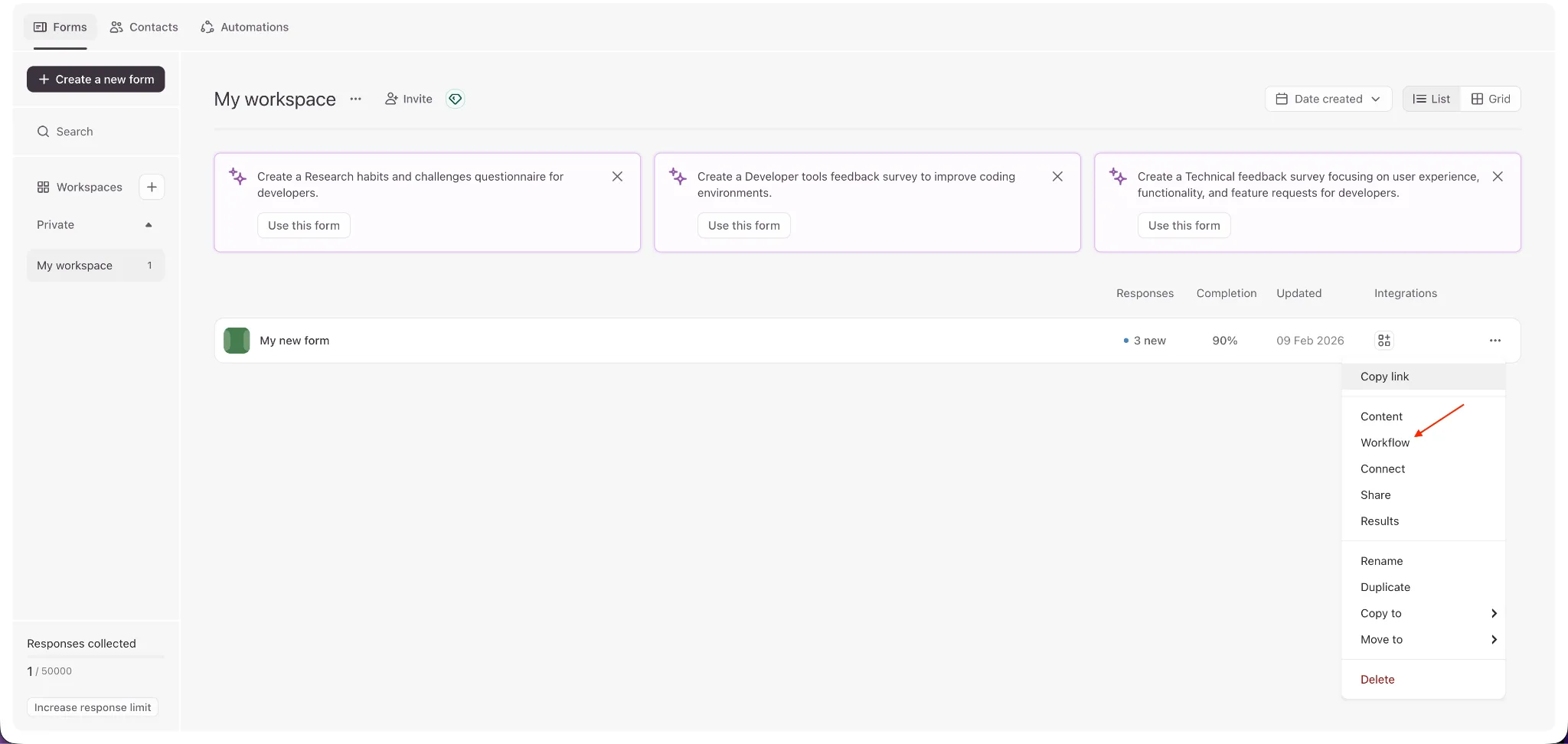
- Fügen Sie eine Aktion hinzu oder klicken Sie auf Pull data in (Daten aus URL-Parametern übernehmen).
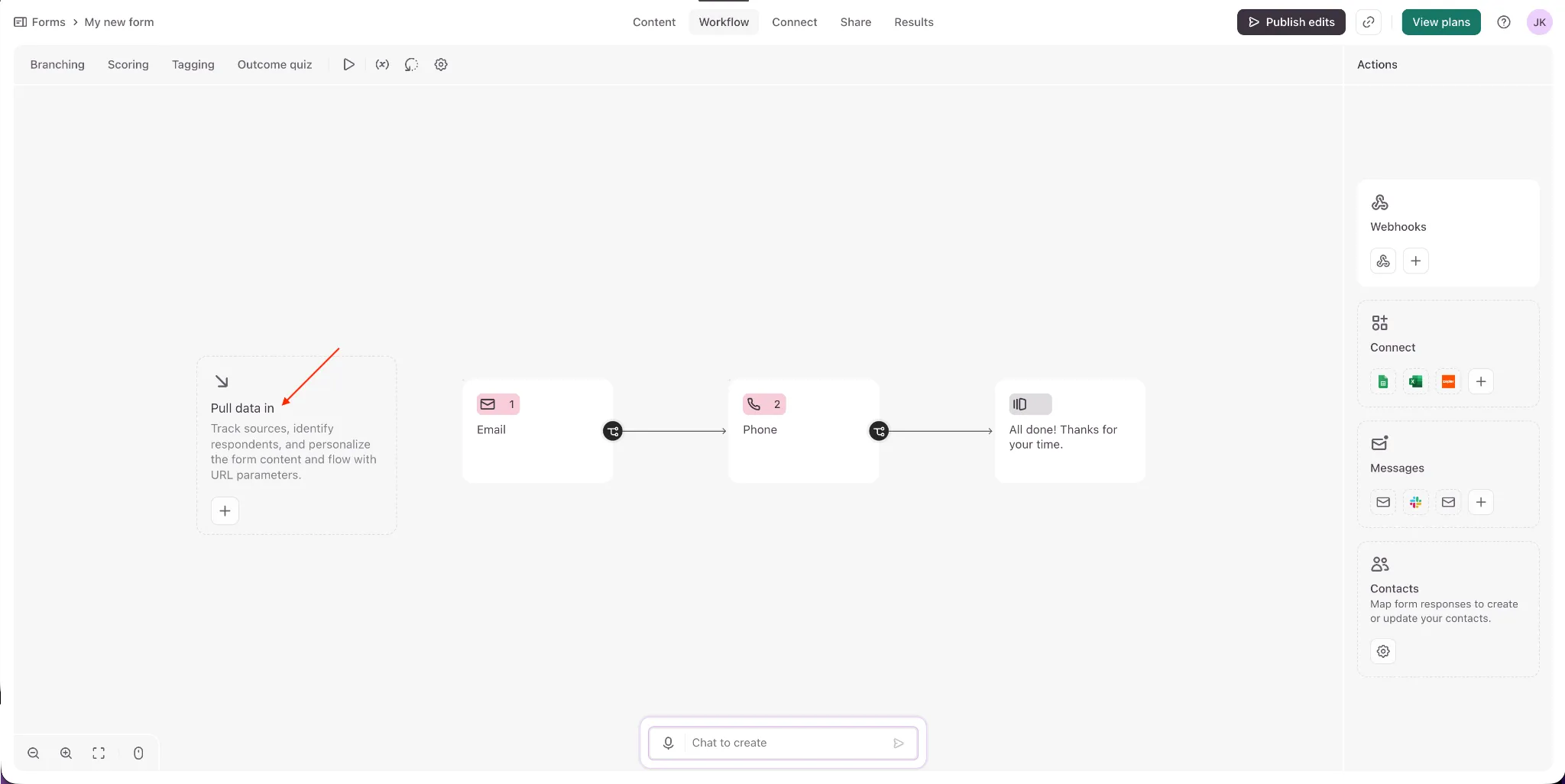
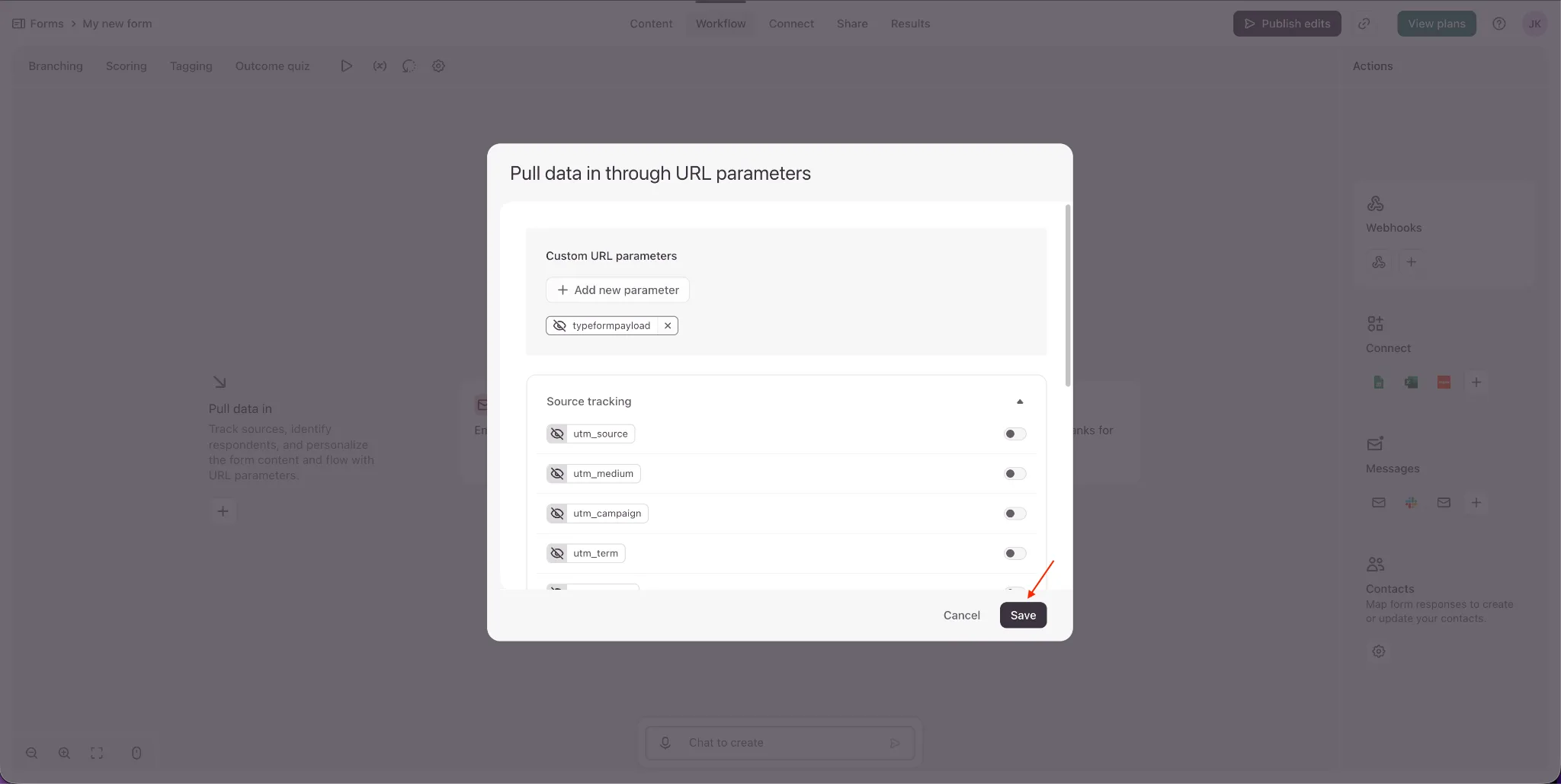
Fügen Sie unter Pull data in through URL parameters (Daten über URL-Parameter übernehmen) einen benutzerdefinierten URL-Parameter mit dem Namen typeformpayload hinzu.
Klicken Sie auf Save (Speichern).
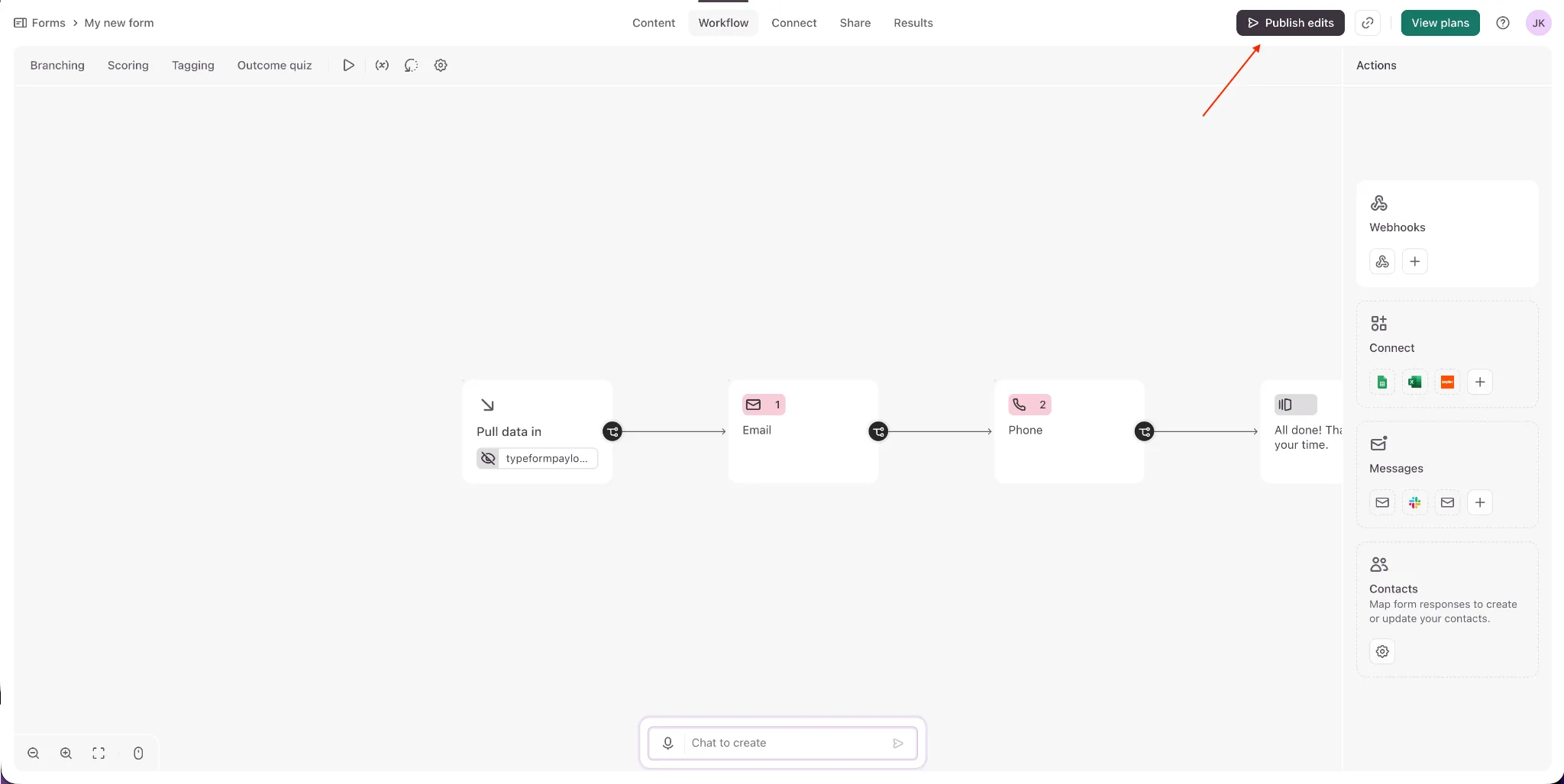
- Klicken Sie auf Publish edits (Änderungen veröffentlichen), um die Aktualisierungen Ihres Formulars zu übernehmen.
Phase 3: Typeform-Embed-Code in adsfox konvertieren und auf Ihrer Website einfügen
Wichtig: Damit die Typeform-Verbindung korrekt funktioniert und Tracking-Daten (Werbeplattform, Kampagne und weitere) übermittelt werden, muss auf Ihrer Website der adsfox-Tracking-Code implementiert sein. Sie können ihn als einzelnes Code-Snippet oder – je nach Ihrer Konfiguration – optional über den Google Tag Manager einbinden.
Schritt 1: Typeform-Embed-Code kopieren
Öffnen Sie das Formular in Typeform.
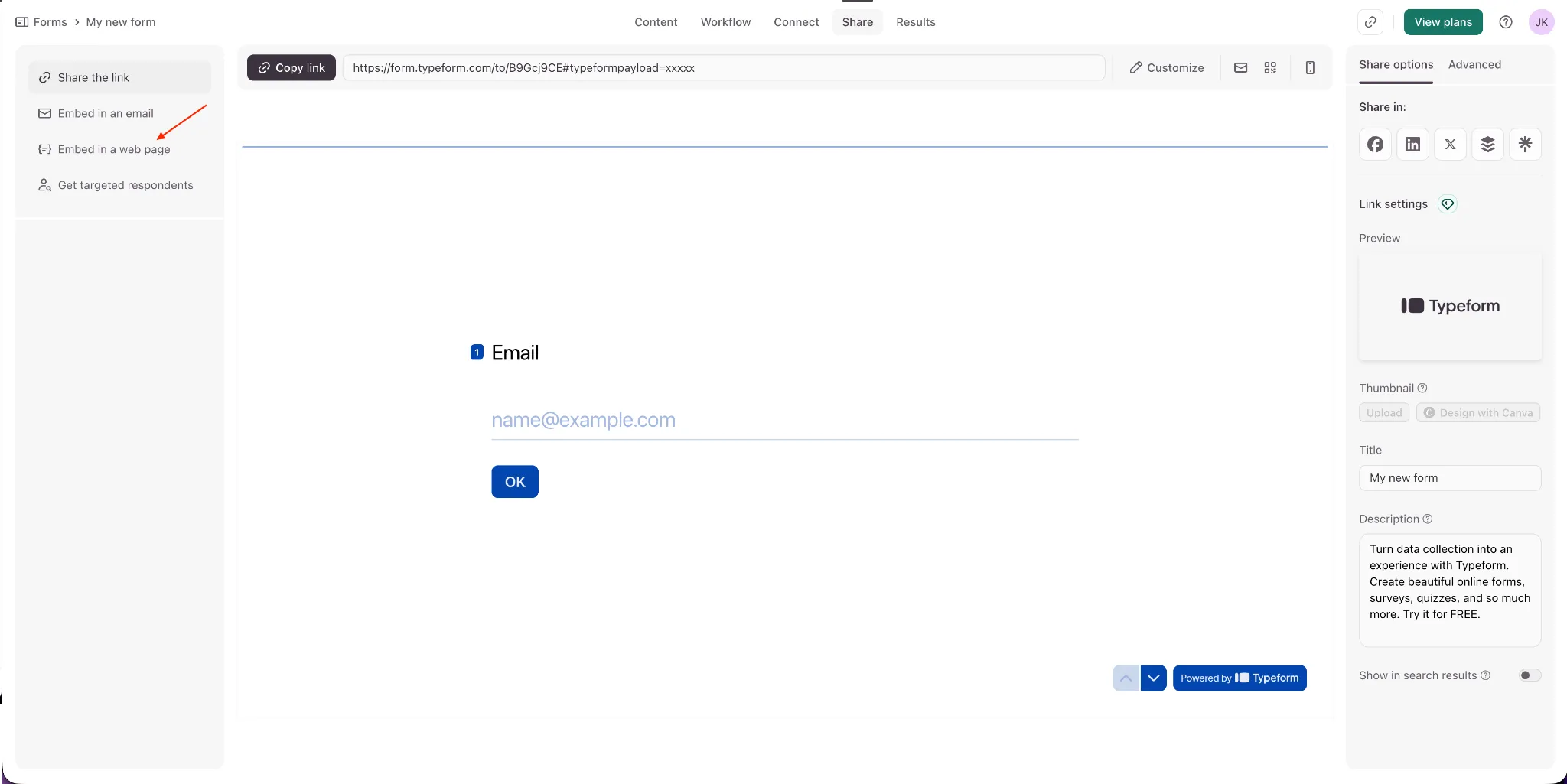
Gehen Sie zum Reiter Share (Teilen).
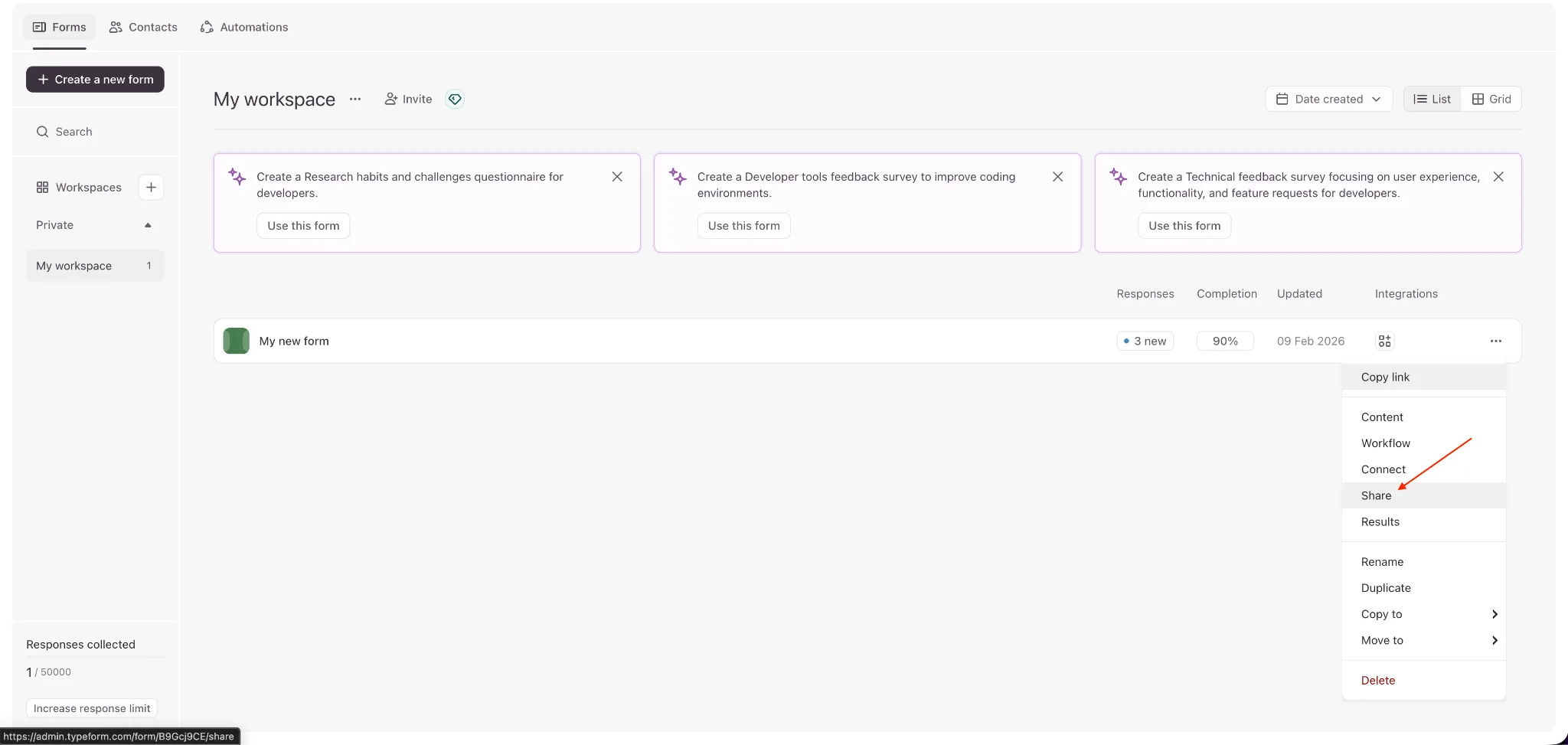
- Klicken Sie im linken Menü auf Embed in web page (In Webseite einbetten).
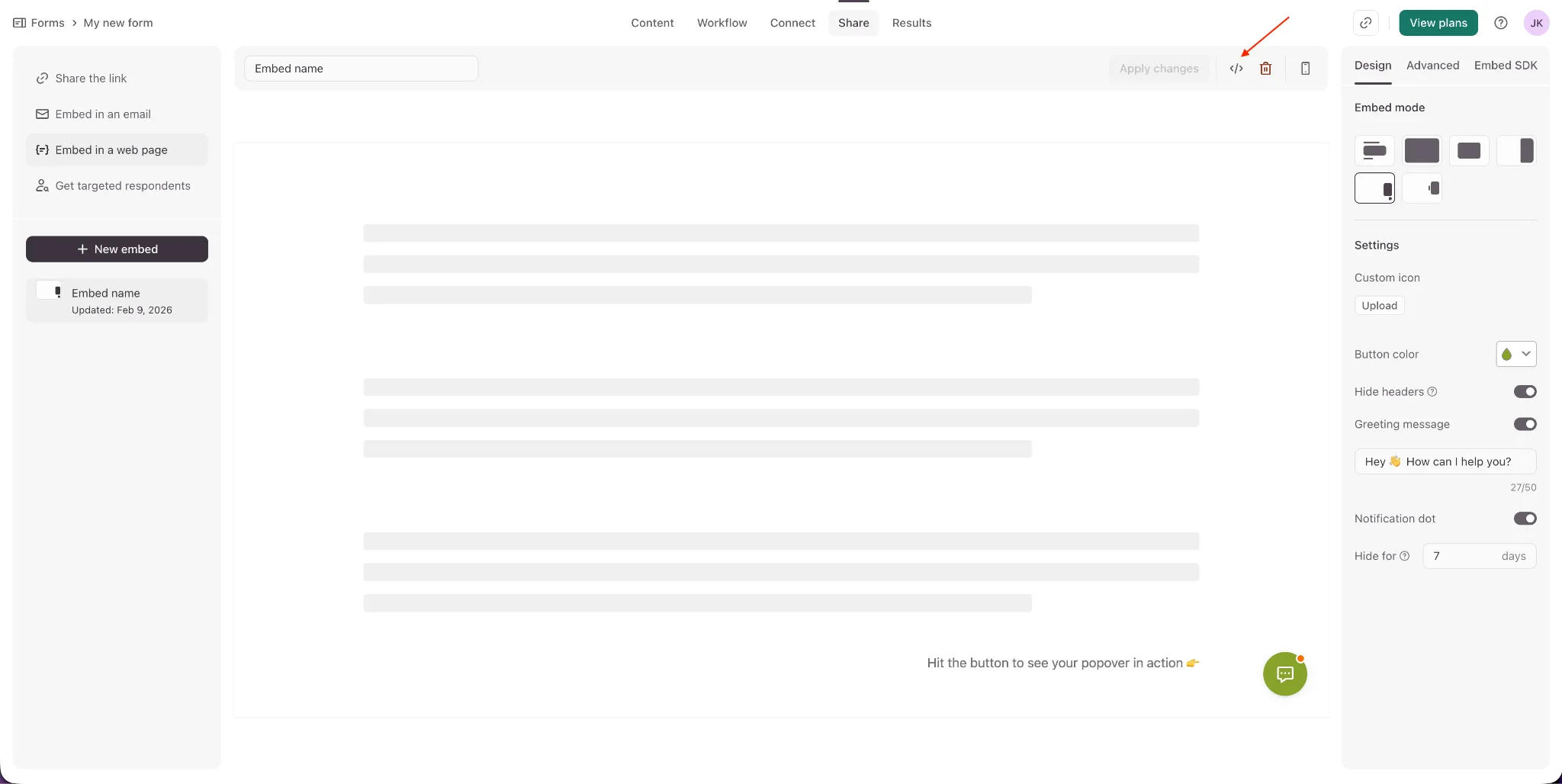
- Wählen Sie eine Einbettungsoption aus (zum Beispiel WordPress).
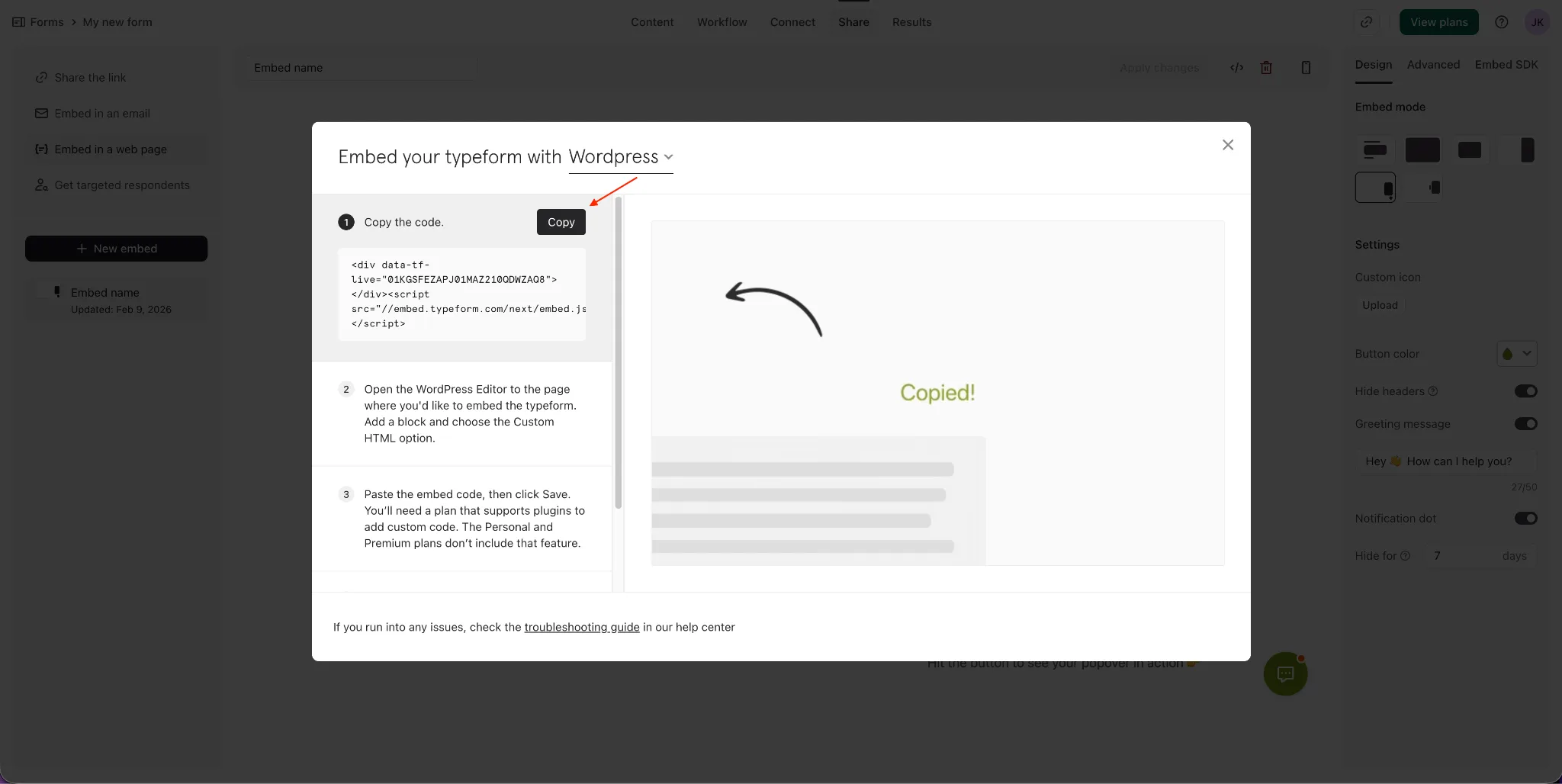
- Klicken Sie auf Copy the code (Code kopieren) oder eine ähnliche Schaltfläche.
Schritt 2: Code in adsfox einfügen und Implementierungsversion generieren
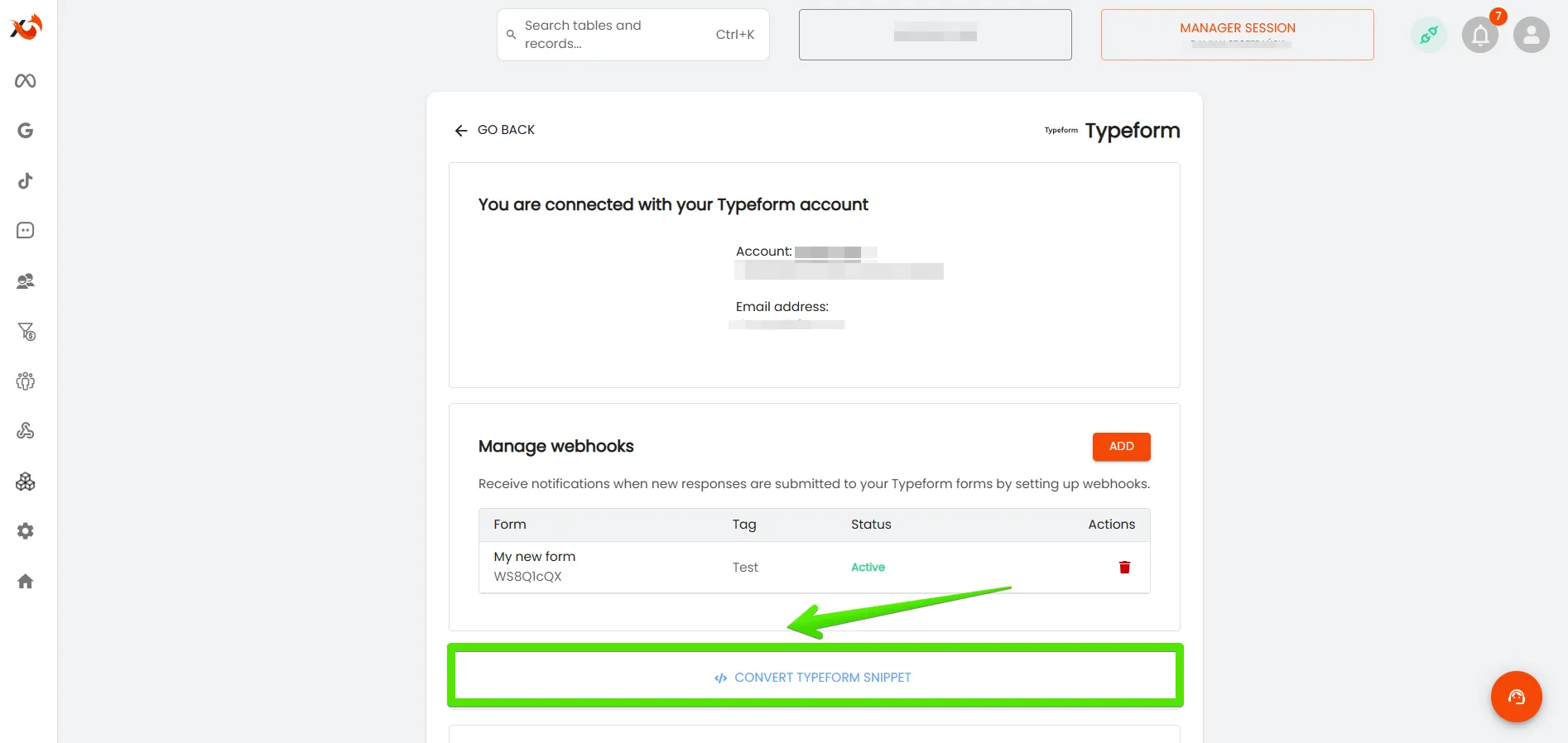
Wechseln Sie zurück zu adsfox und öffnen Sie die Typeform-Integration.
Klicken Sie auf Convert Typeform code (Typeform-Code konvertieren).
- Fügen Sie den Typeform-Code auf der linken Seite ein (Bereich Typeform code).
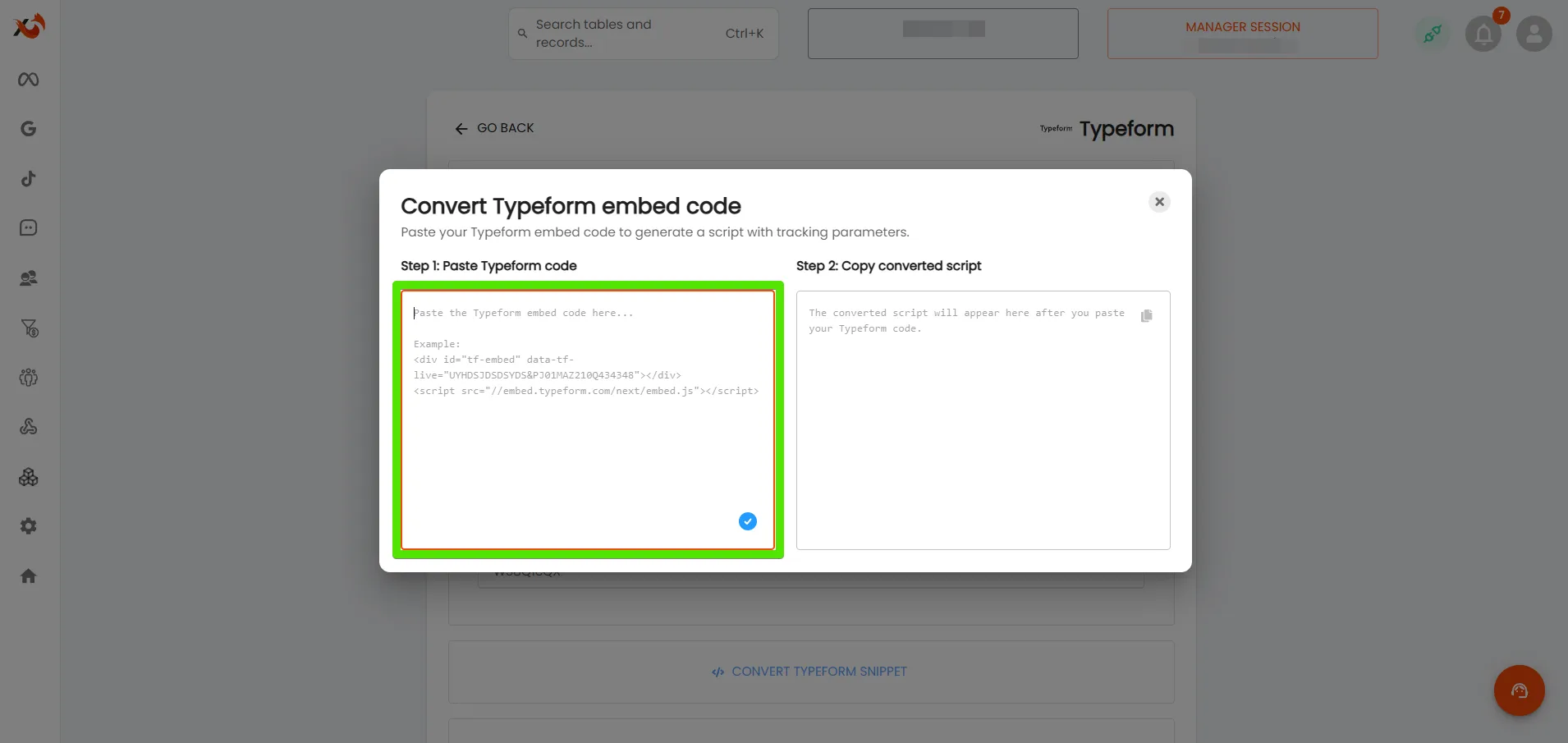
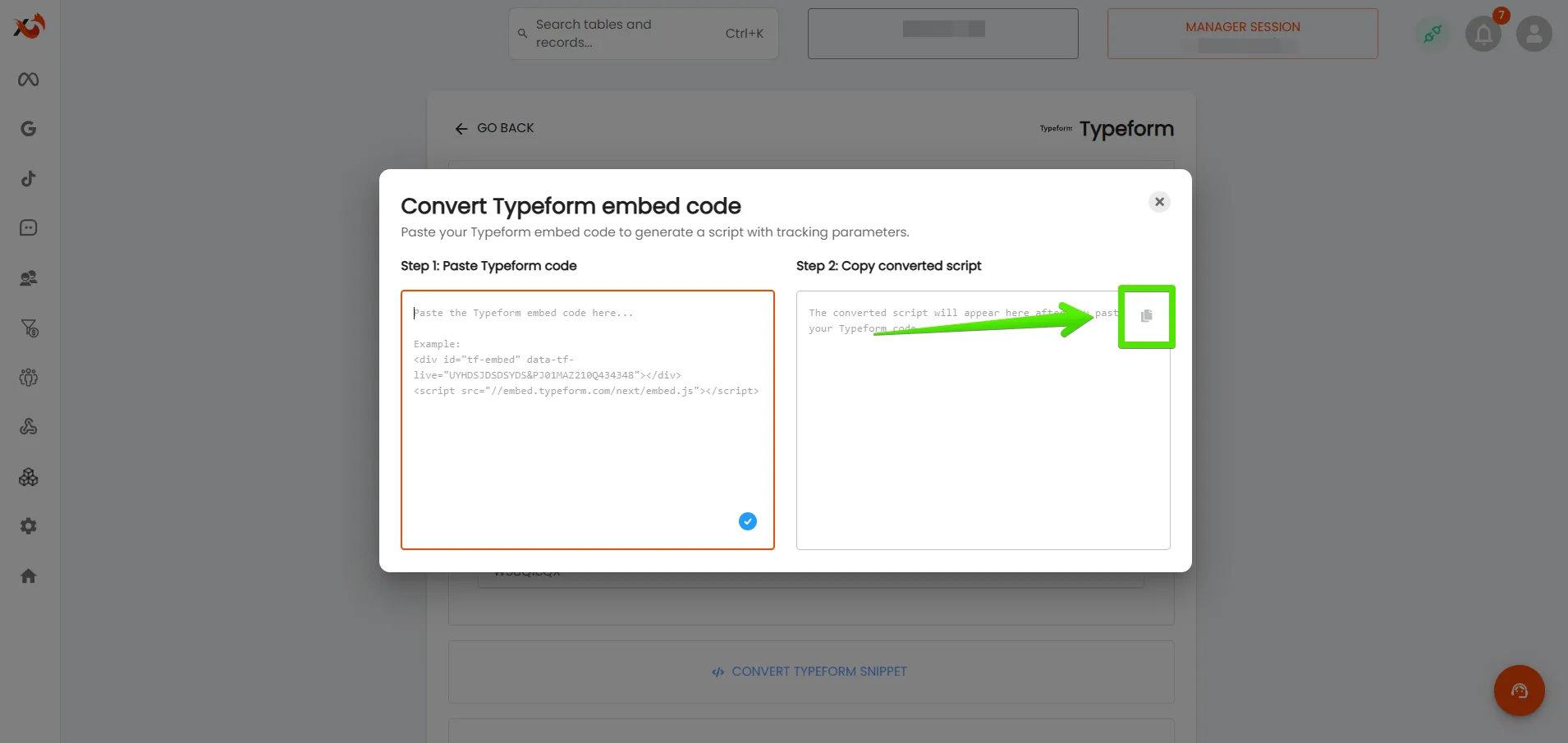
- Kopieren Sie den generierten Code auf der rechten Seite (Abschnitt „Website Implementation Code“, also der Code zur Einbindung auf Ihrer Website).
Schritt 3: Generierten Code auf Ihrer Website einfügen
Ersetzen Sie auf Ihrer Website (zum Beispiel WordPress) Ihren bestehenden Typeform-Einbettungscode durch den in adsfox generierten Code.
Speichern Sie die Änderungen und veröffentlichen Sie die Seite.
Prüfen, ob alles funktioniert
- Öffnen Sie die Seite mit Ihrem Formular und senden Sie einen Testeintrag ab.
- Prüfen Sie in adsfox, ob der Lead im System erscheint.
Falls der Lead nicht angezeigt wird:
• Stellen Sie sicher, dass der Webhook für das richtige Formular hinzugefügt wurde.
• Bestätigen Sie, dass der Parameter „typeformpayload“ in Typeform ergänzt wurde und Sie auf „Publish edits“ (Änderungen veröffentlichen) geklickt haben.
• Vergewissern Sie sich, dass Ihre Website den umgewandelten Einbettungscode verwendet.
• Falls Ihnen die Anzeigenverfolgung wichtig ist, prüfen Sie, ob das adsfox-Tracking-Snippet auf Ihrer Website implementiert ist.
Wie geht es weiter?
Sobald Ihr Typeform mit adsfox verbunden ist und die Leads korrekt in das Panel einfließen, geht es beim Einrichten von Typeform in adsfox im nächsten Schritt um das Taggen dieser Leads. So können Sie eingehende Formularantworten übersichtlich organisieren, die wertvollsten Leads schneller erkennen und saubere CRM-Signale für Kampagnenoptimierung und Reporting vorbereiten.