Lead-Weiterleitung automatisieren in adsfox CRM

Wo finden Sie die Lead-Weiterleitung?
Wenn Sie die Lead-Weiterleitung automatisieren möchten, finden Sie die entsprechende Konfiguration im Bereich Lead acquisition (Lead-Generierung) → Lead forwarding (Lead-Weiterleitung).
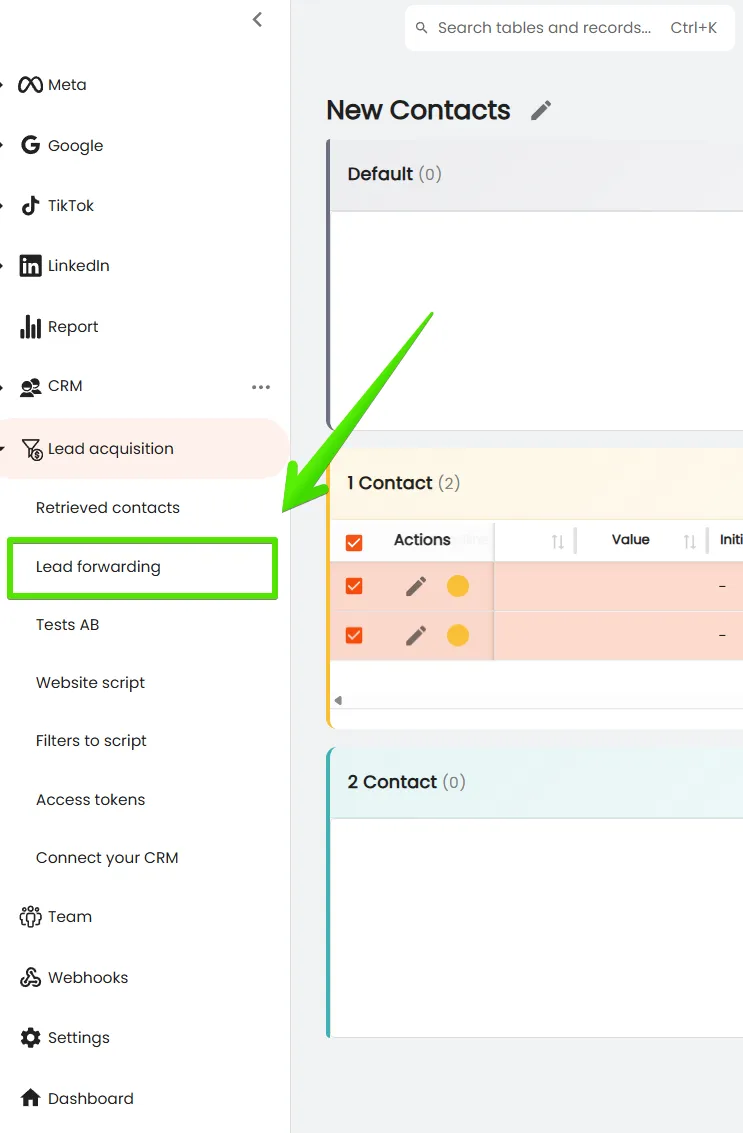
An dieser Stelle werden alle Regeln festgelegt, die bestimmen, in welche Tabellen bzw. Workspaces (Arbeitsbereiche) neue Leads einlaufen sollen.
Weiterleitungen von Website-Formularen und Facebook
Das System bietet Ihnen die volle Kontrolle über den Datenfluss. Sie können festlegen, dass Leads, die über Formulare auf Ihrer Website sowie über Lead-Ads-Formulare auf Facebook eingehen, automatisch in der ausgewählten Tabelle im CRM gespeichert werden.
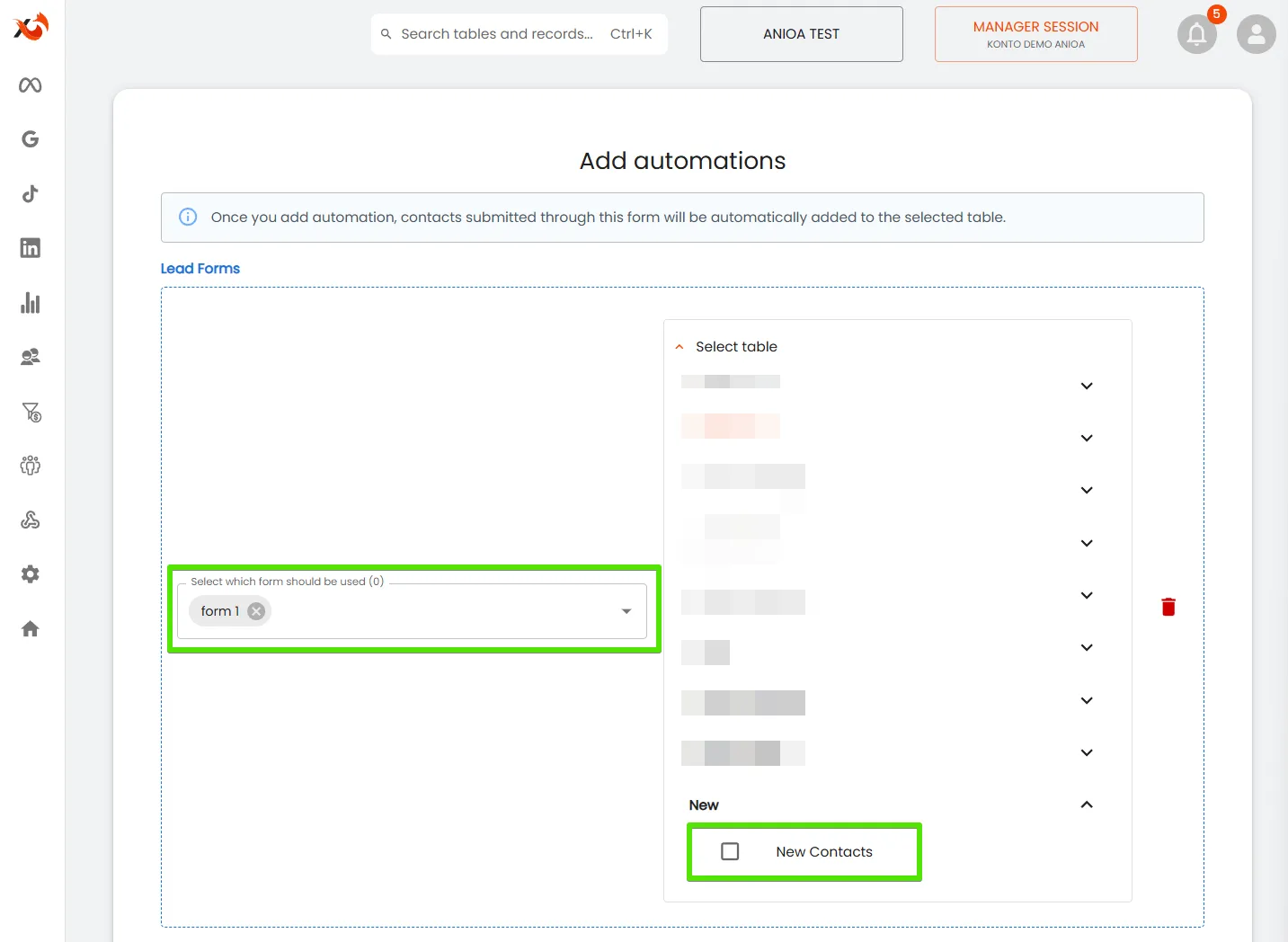
Zusätzlich besteht die Möglichkeit, die URL der Formularseite (vollständige Adresse oder einen Teil davon) anzugeben. So lassen sich Leads von bestimmten Unterseiten gezielt an ausgewählte Tabellen im CRM weiterleiten. 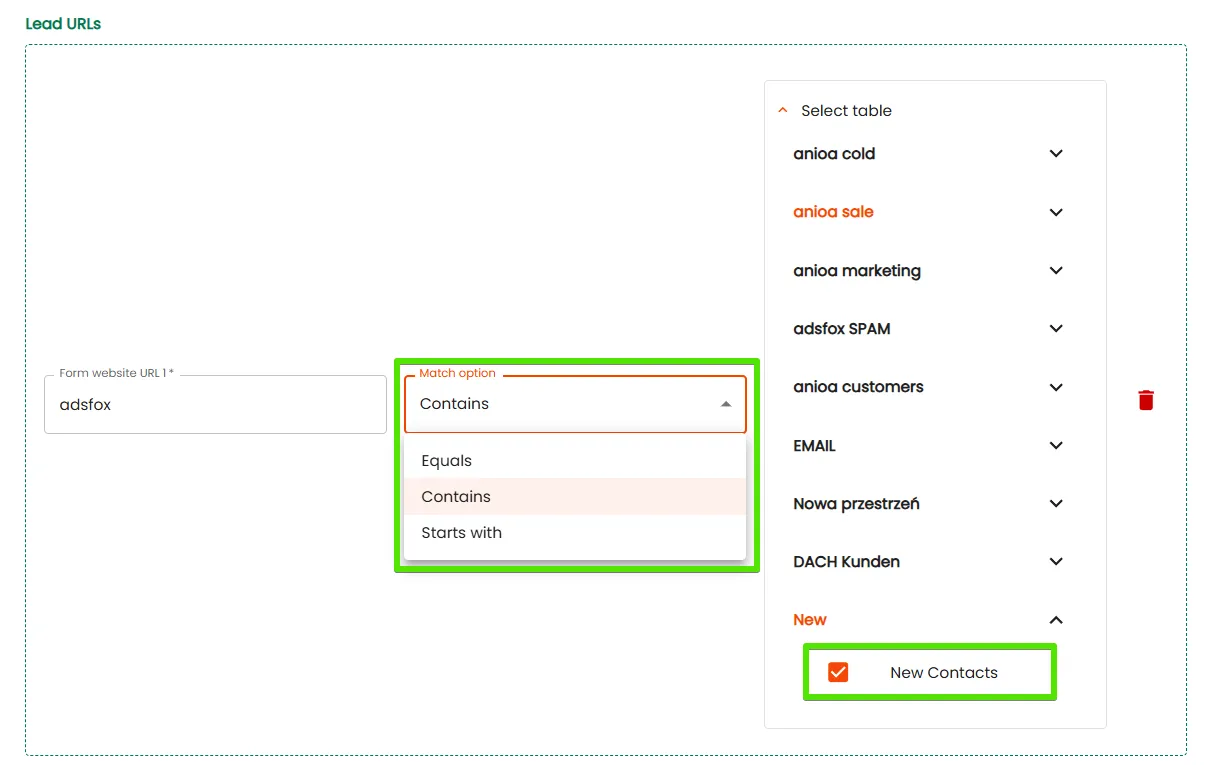
Umgang mit mehreren Tabellen
Wenn im CRM mehrere Tabellen angelegt wurden, können Sie für jede davon eigene Weiterleitungsregeln konfigurieren. Dadurch gelangen Leads aus unterschiedlichen Quellen in dedizierte Tabellen, was die Segmentierung und Datenanalyse deutlich erleichtert.
Hinweis: Wird eine Weiterleitung gelöscht, werden neue Kontakte nicht mehr in der betreffenden Tabelle gespeichert. Alle zuvor hinzugefügten Datensätze bleiben jedoch im System erhalten.
Feldzuordnung der Formulare
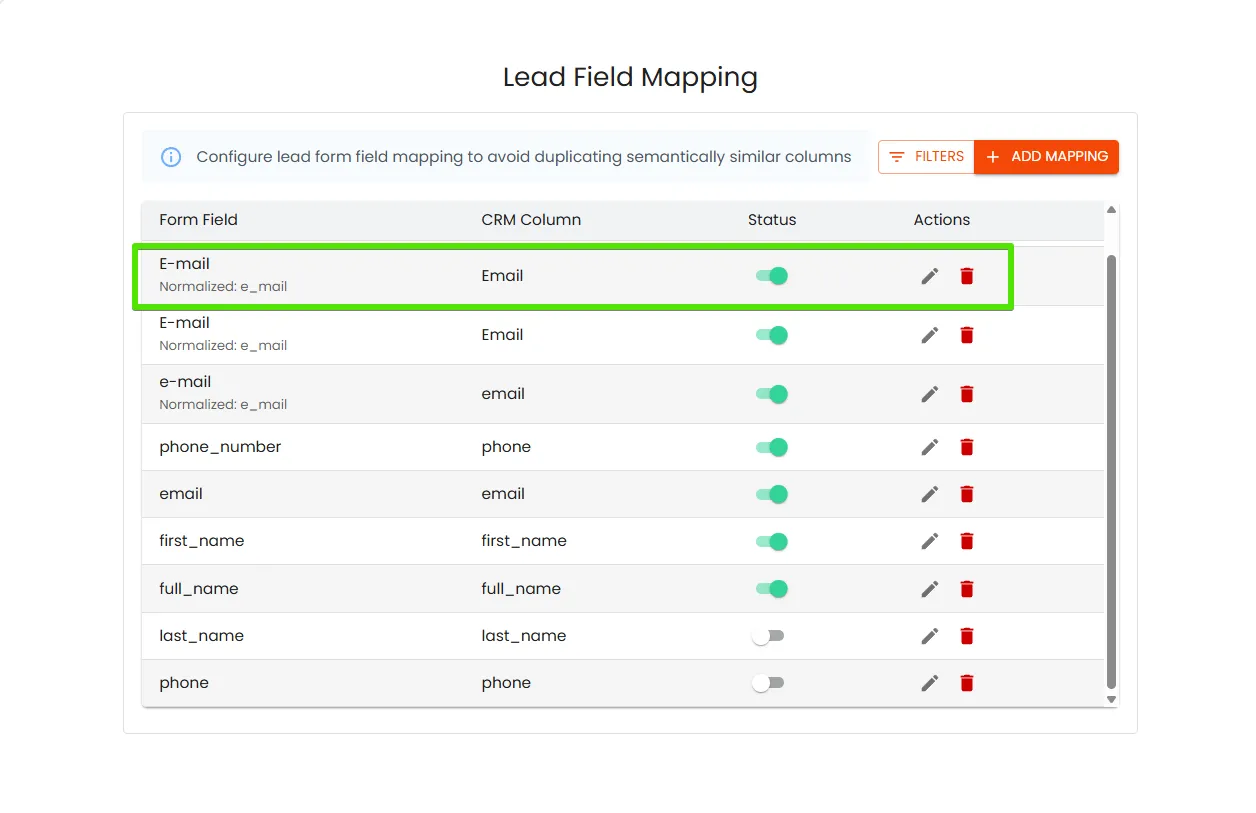
Eine der zentralen Funktionen, die die Arbeit in adsfox CRM erleichtern, ist das Field Mapping (Feldzuordnung). Damit lassen sich unterschiedliche Feldbezeichnungen aus Formularen zu einer einheitlichen Spalte im CRM zusammenführen. So werden Unordnung und Datenduplikate vermieden.
Beispiel:
● Formulare können Felder mit den Bezeichnungen „Email“, „E-Mail“ oder „E-Mail-Adresse“ enthalten.
● Bisher hätte jedes davon eine eigene Spalte erzeugt.
● Dank des Mappings werden alle in einer einzigen Spalte „E-Mail“ gespeichert.
Diese Funktion sorgt für Übersichtlichkeit und Konsistenz der Daten im gesamten System.
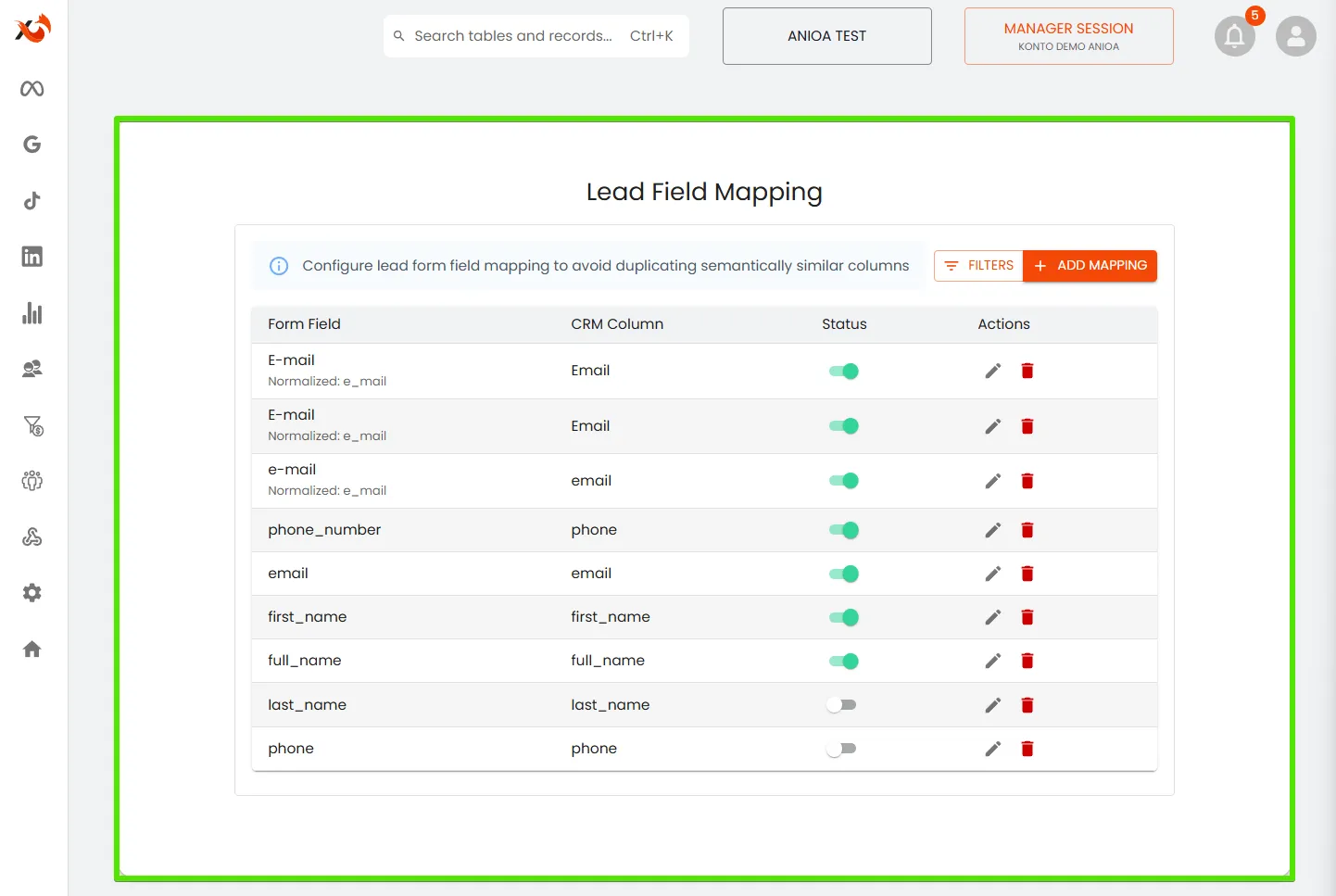
Wie konfigurieren Sie das Mapping?
- Gehen Sie zu Lead acquisition (Lead-Generierung) → Lead forwarding (Lead-Weiterleitung).
- Klicken Sie auf Add Mapping (Zuordnung hinzufügen).
- Geben Sie die Feldbezeichnung aus dem Formular ein (z. B. „E-Mail“).
- Wählen Sie die Spalte im CRM aus, der die Daten zugeordnet werden sollen (z. B. „E-Mail“).
- Speichern Sie die Regel.
- Wiederholen Sie diesen Vorgang für alle Felder, die Sie verknüpfen möchten.
Zusätzliche Optionen
Die Field-Mapping-Funktion bietet außerdem weitere Möglichkeiten:
● Ausschluss unnötiger Felder – etwa Felder wie „Ich akzeptiere die AGB“, damit diese die Tabelle nicht mit überflüssigen Daten belasten.
● Festlegen der Regelpriorität – ermöglicht zu bestimmen, welche Regel bei doppelten Feldbezeichnungen Vorrang hat.
● Erstellen neuer Spalten – erlaubt das Hinzufügen eigener, nicht standardmäßiger Felder, wenn die Tabellenstruktur erweitert werden muss.
Das Endergebnis
Dank Weiterleitungen und Field Mapping gelangen alle Leads, unabhängig von ihrer Quelle, konsistent in die passenden Tabellen. Anstelle zahlreicher doppelter Spalten entsteht eine klare und übersichtliche Struktur, und die Daten stehen sofort für die weitere Bearbeitung und Analyse bereit.
Wie geht es weiter?
Nachdem Sie die automatische Speicherung von Leads in den passenden Tabellen konfiguriert haben, folgt als nächster Schritt die externe Integration über Webhooks.
Dadurch kann das CRM mit anderen Tools zusammenarbeiten und Teil des größeren Ökosystems Ihres Unternehmens werden.
Im nächsten Beitrag erfahren Sie, wie Sie adsfox CRM mit Webhooks integrieren.