Cookie-Banner via GTM einrichten: Anleitung für adsfox

Diese Anleitung ist in der Reihenfolge aufgebaut, die sich für die Umsetzung am meisten bewährt hat, wenn Sie einen Cookie-Banner via GTM einrichten möchten. Zunächst generieren Sie den Code in adsfox. Anschließend fügen Sie ihn im Google Tag Manager (GTM) hinzu. Zum Schluss vervollständigen Sie die Banner-Einstellungen im Panel. Wenn Sie alle Schritte in dieser Reihenfolge befolgen, sollte der Cookie-Banner unmittelbar nach der Veröffentlichung des GTM-Containers funktionieren.
Bevor Sie beginnen
Bereiten Sie den Zugang zum adsfox-Panel sowie zum Google-Tag-Manager-Container vor, der der richtigen Website zugeordnet ist.
Stellen Sie sicher, dass Sie im GTM-Container arbeiten, der bereits auf der Website installiert ist.
Halten Sie den Link zu Ihrer Datenschutzerklärung bereit, da Sie ihn bei der abschließenden Banner-Konfiguration benötigen.
Schritt 1: Skripte in adsfox abrufen
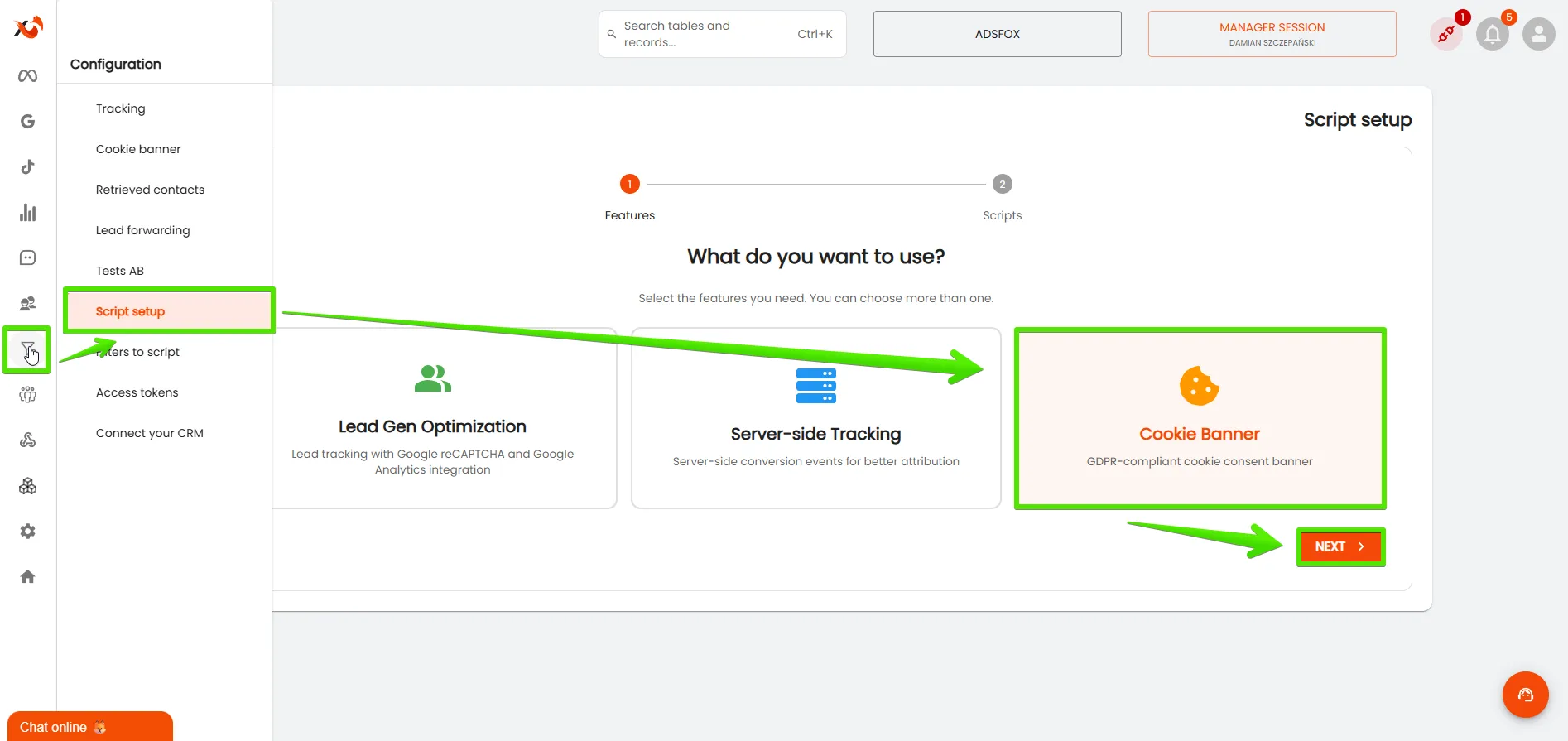
- Gehen Sie im adsfox-Panel zu Configuration (Konfiguration) -> Script Settings (Skript-Einstellungen), wählen Sie Cookie Banner (Cookie-Banner) aus und klicken Sie anschließend auf Next (Weiter).
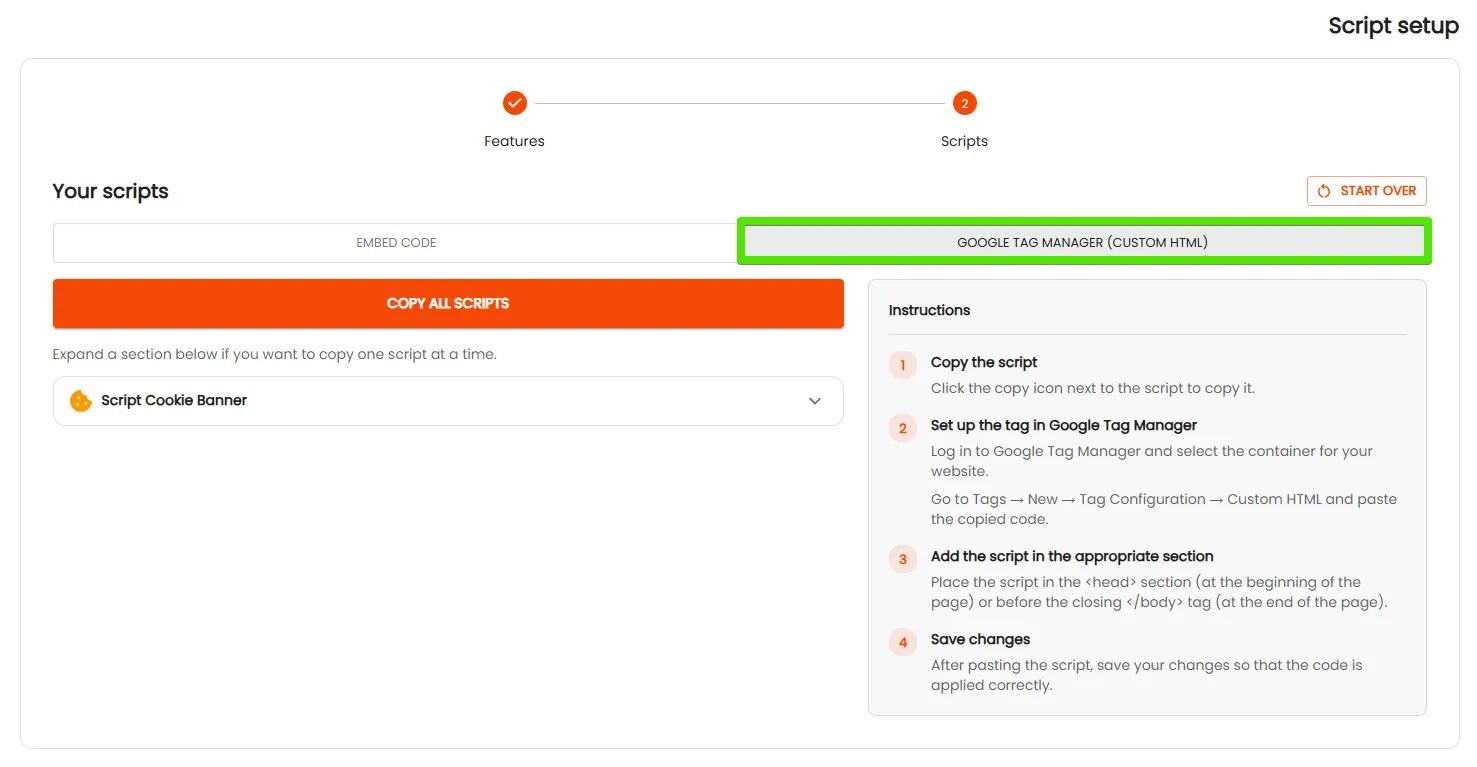
- Wählen Sie die Option GTM aus.
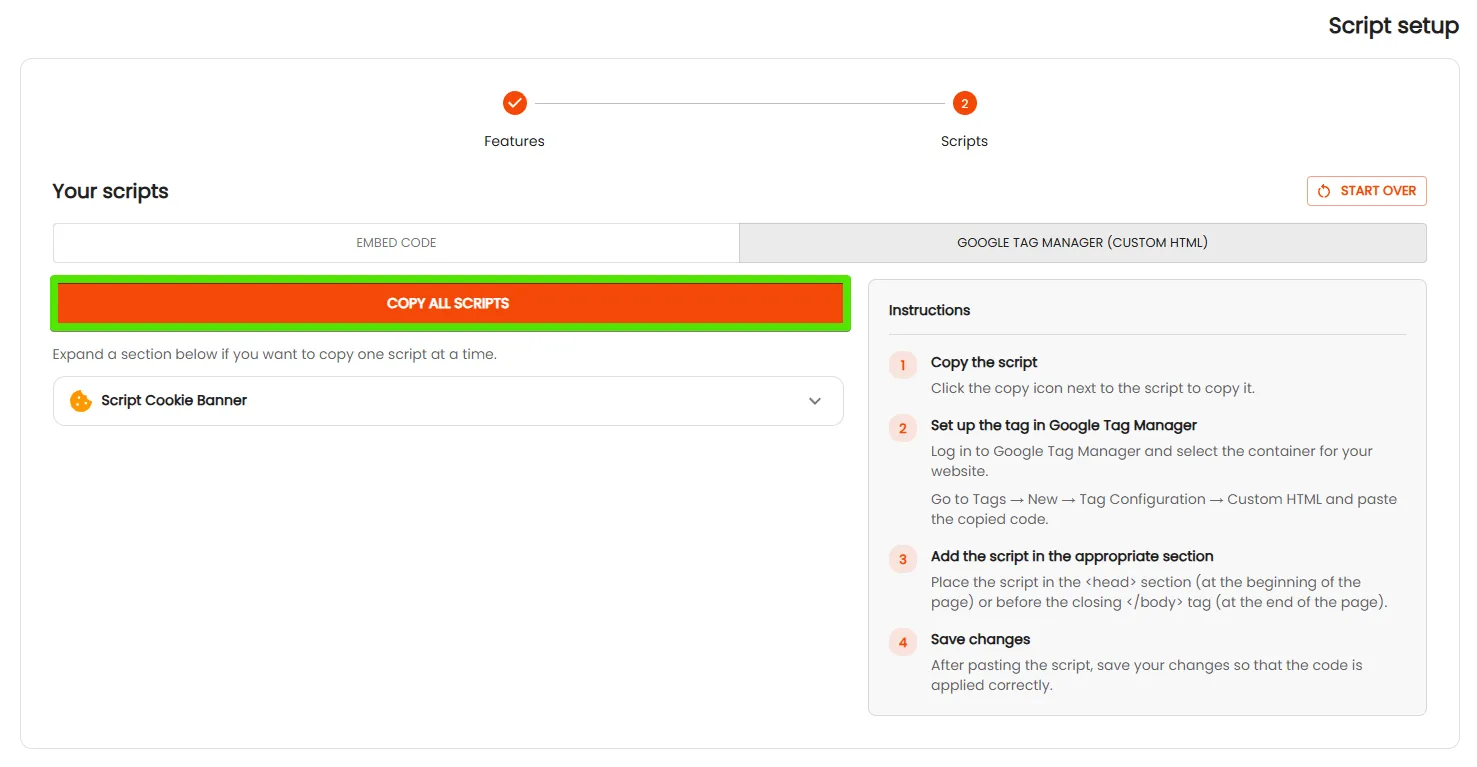
- Klicken Sie auf Copy all scripts (Alle Skripte kopieren).
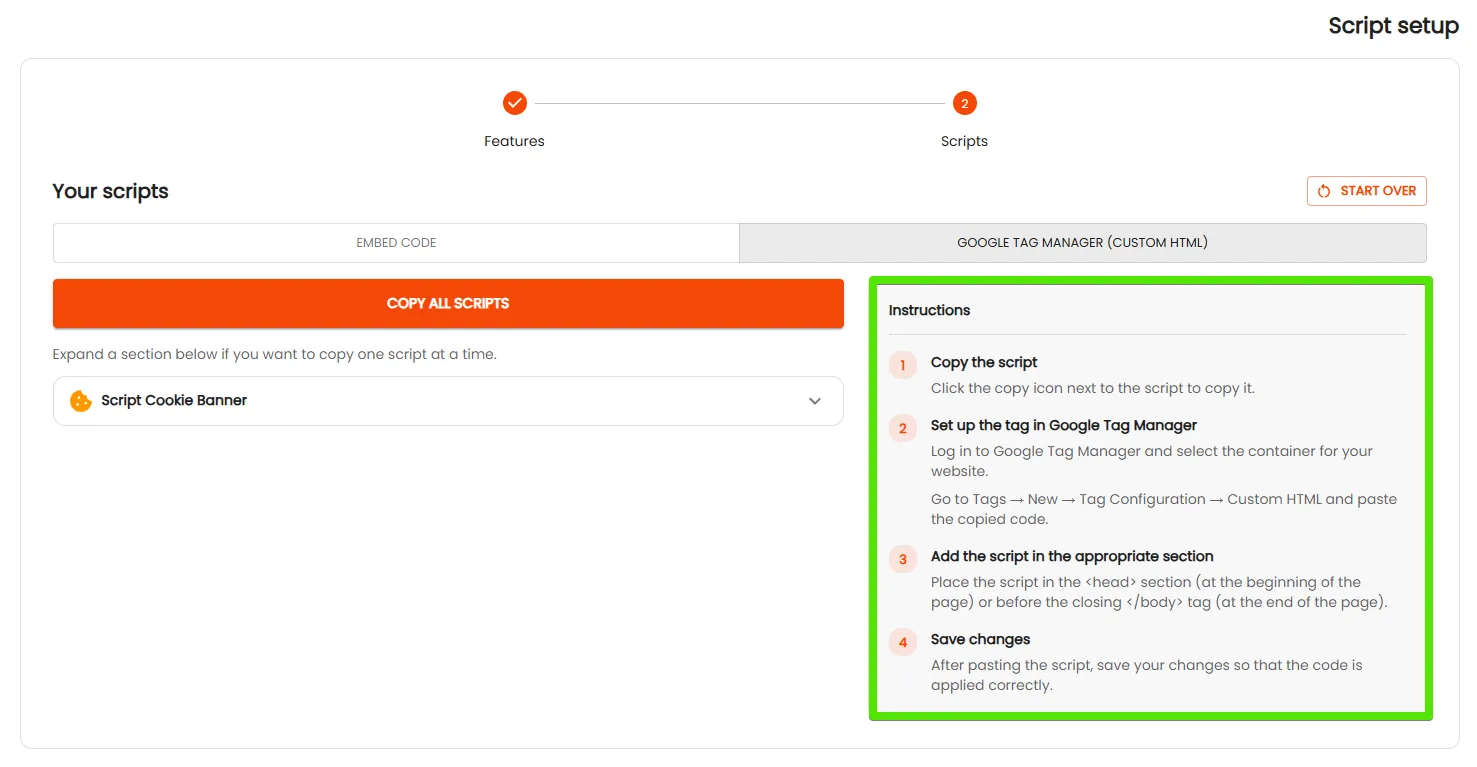
Schritt 2: Skript im Google Tag Manager hinzufügen
Melden Sie sich im GTM-Panel für die Website an, auf der Sie den Cookie-Banner implementieren möchten.
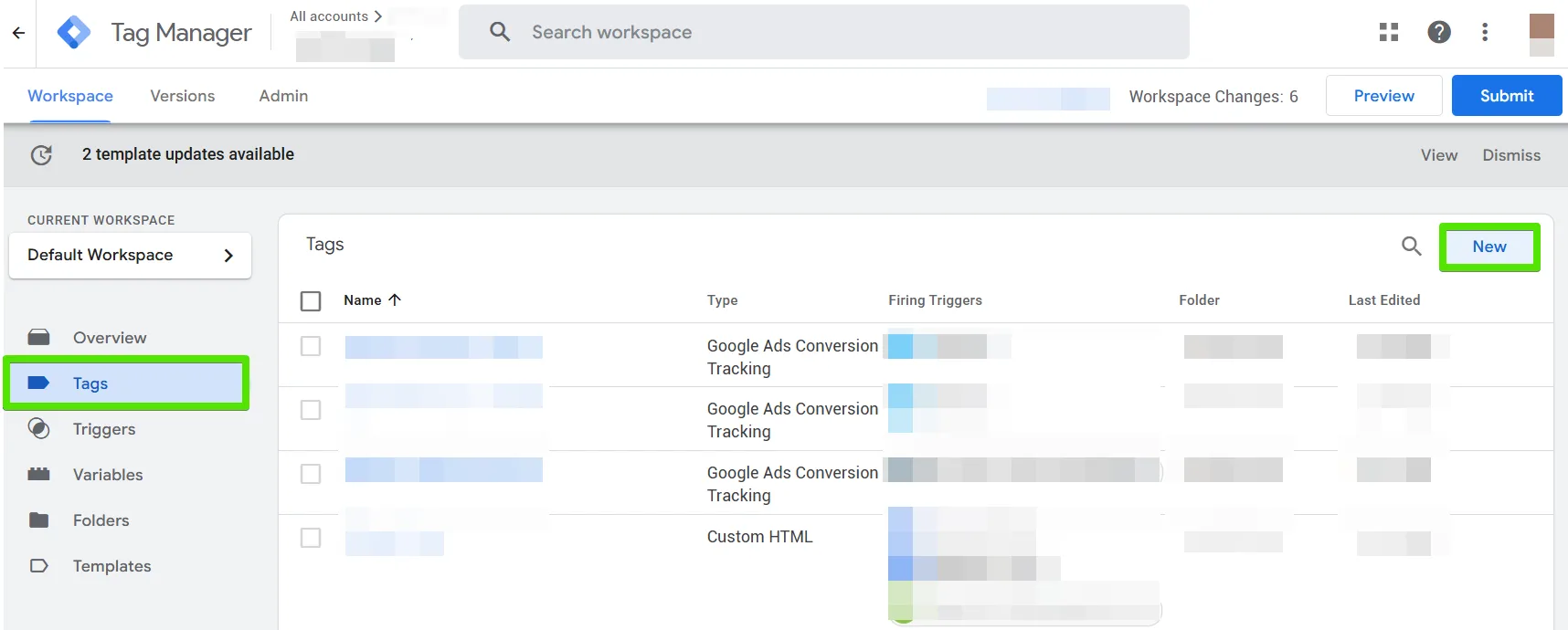
Gehen Sie zum Tab Tags und klicken Sie auf New tag (Neuer Tag).
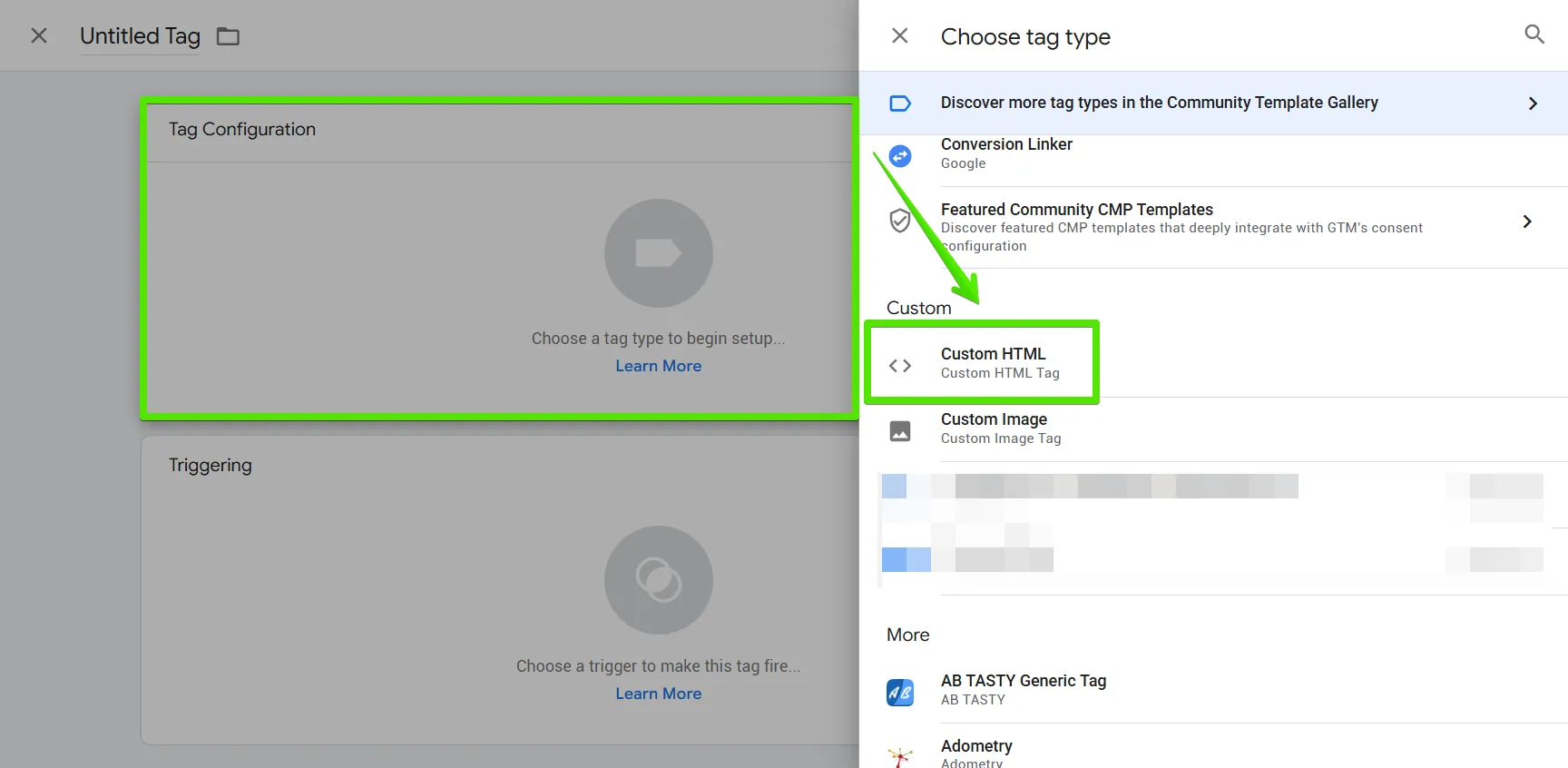
- Öffnen Sie Tag Configuration (Tag-Konfiguration) und wählen Sie Custom HTML (Benutzerdefiniertes HTML) aus.
Fügen Sie den zuvor kopierten Code in das entsprechende Feld ein.
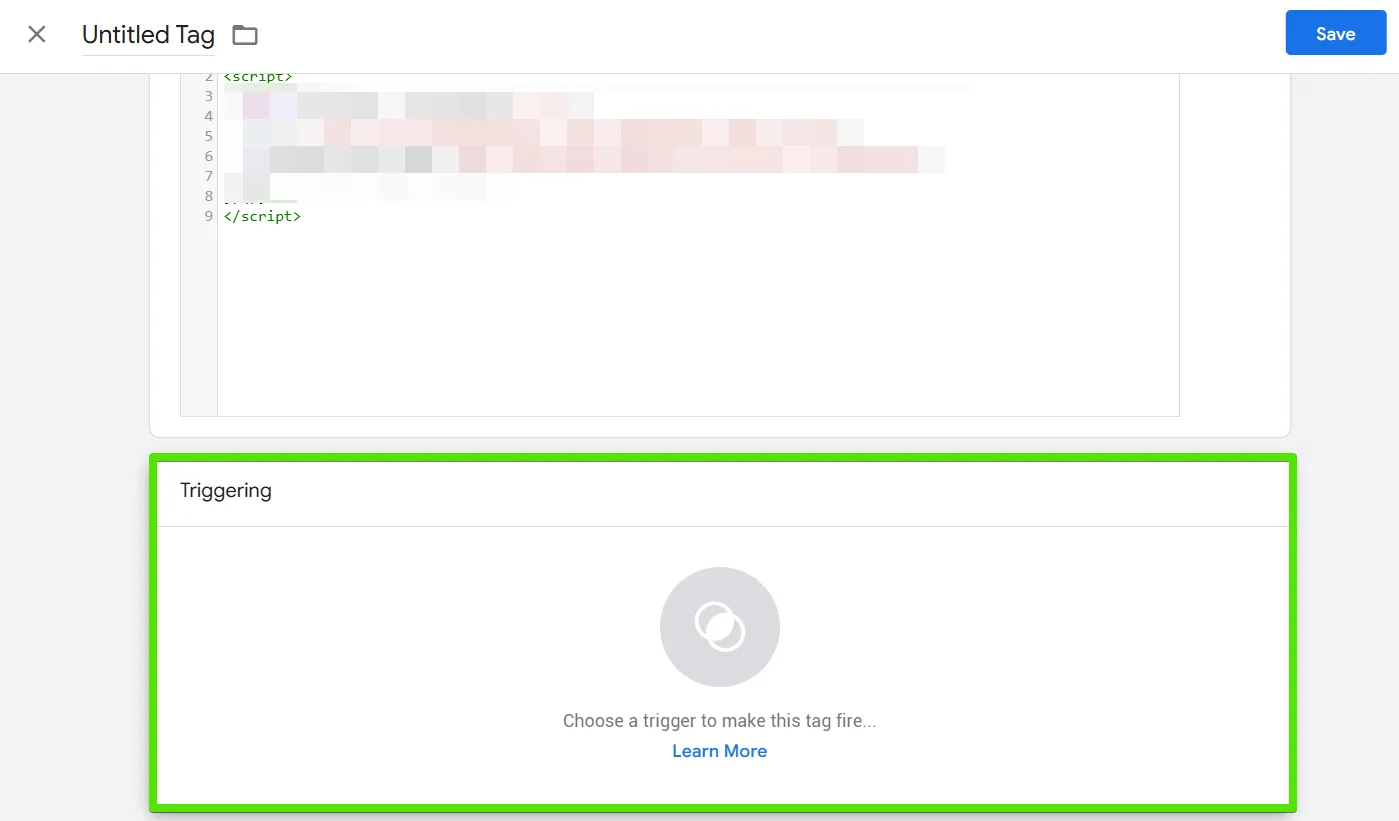
Gehen Sie zum Bereich Triggering (Trigger).
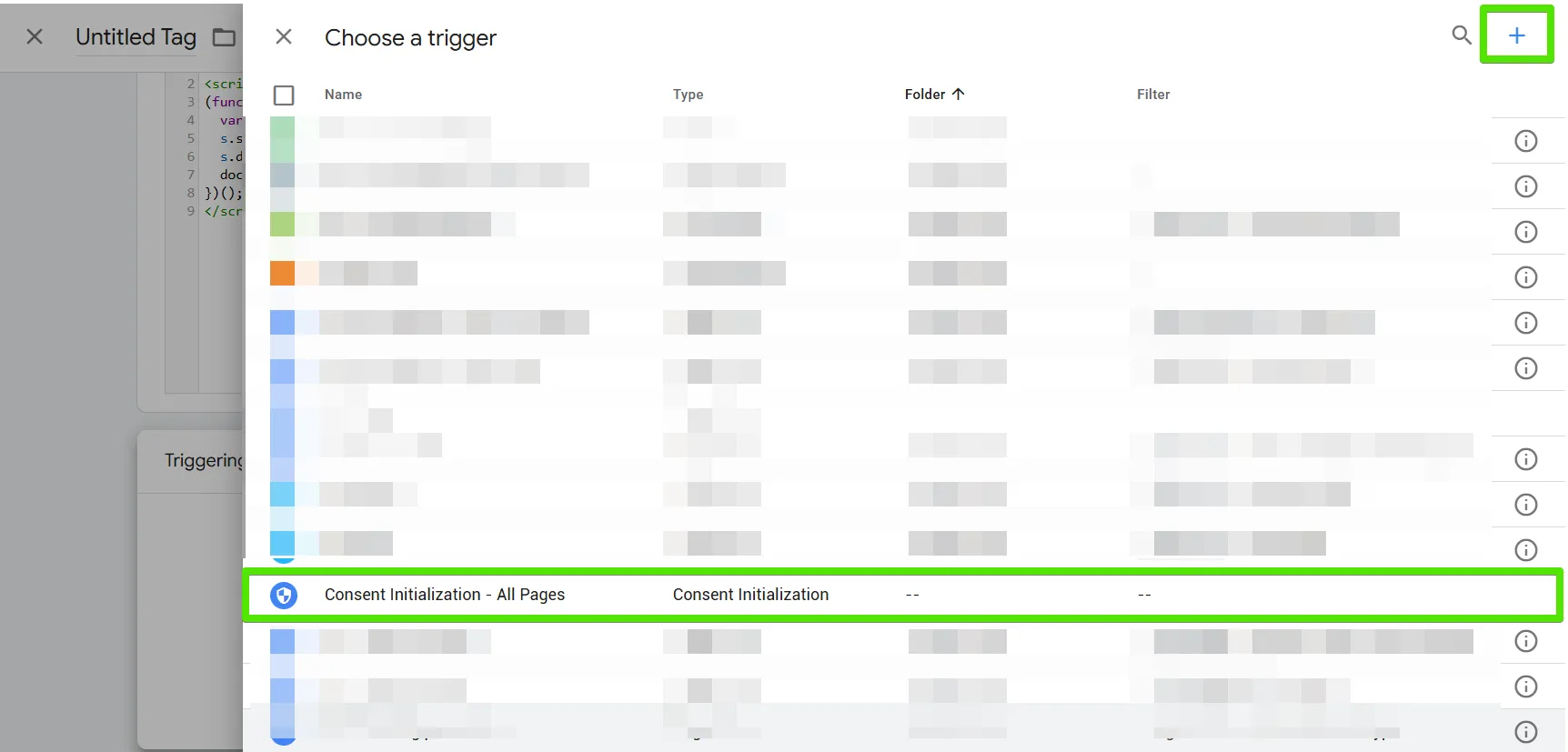
Wählen Sie den Trigger „Consent Initialization – All Pages“ (Consent-Initialisierung – alle Seiten) aus.
Falls dieser Trigger bei Ihnen nicht vorhanden ist, klicken Sie auf das Plus-Symbol, um einen neuen hinzuzufügen.
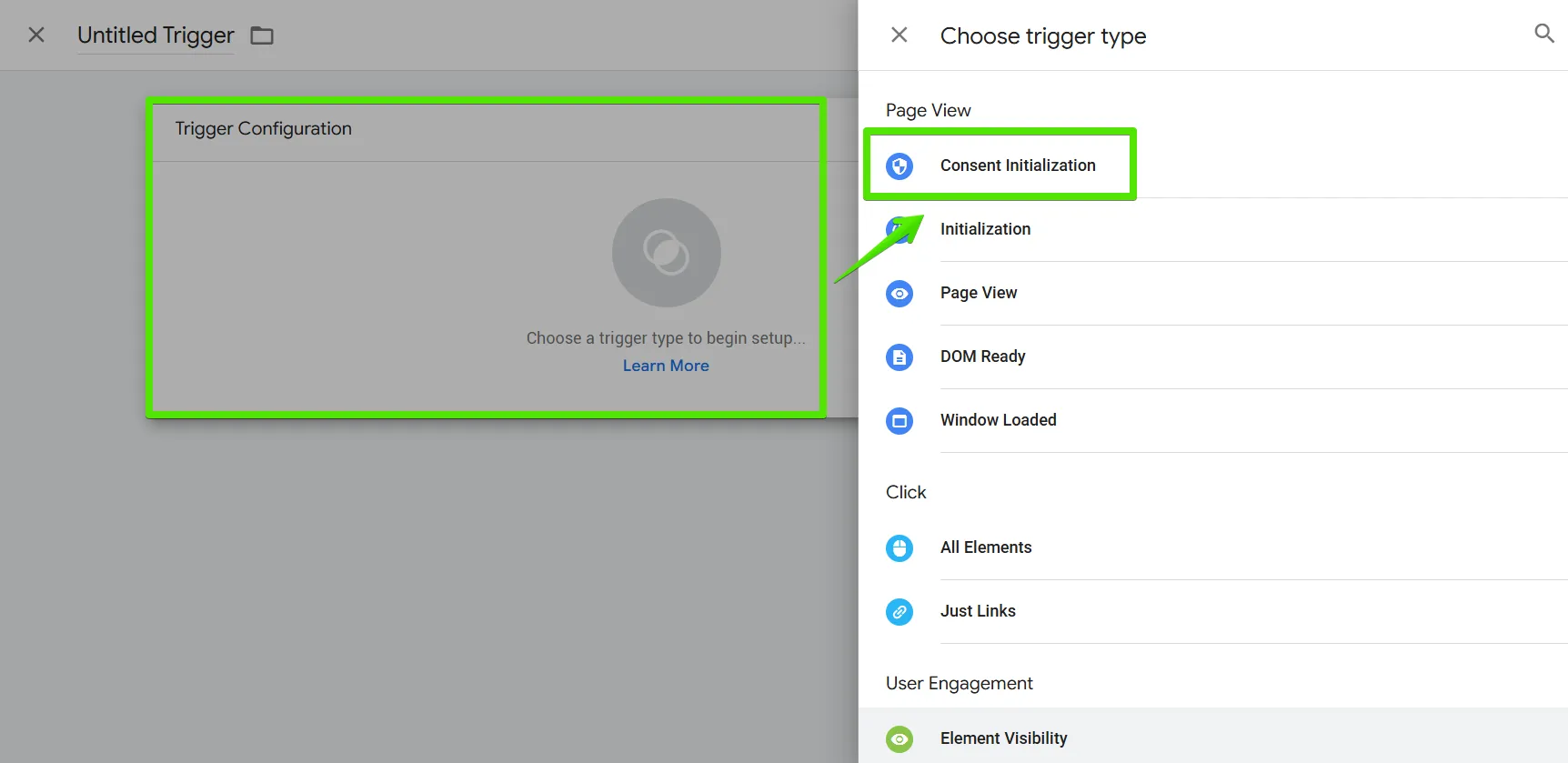
- Wählen Sie Trigger Configuration (Trigger-Konfiguration) und anschließend Consent Initialization (Consent-Initialisierung) aus.
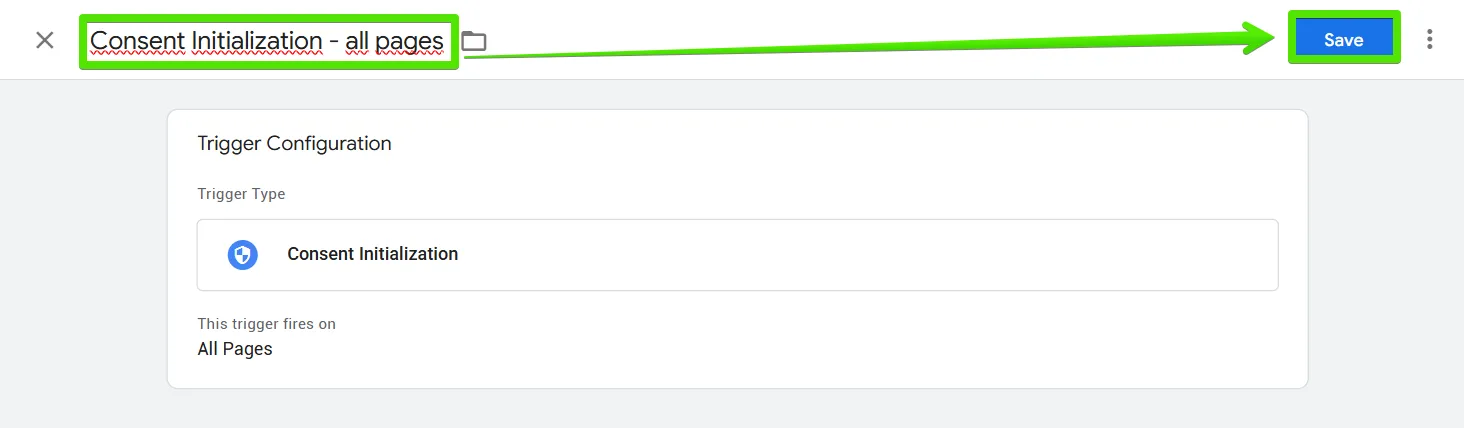
- Benennen Sie den Trigger „Consent Initialization – All Pages“ und klicken Sie auf Save (Speichern).
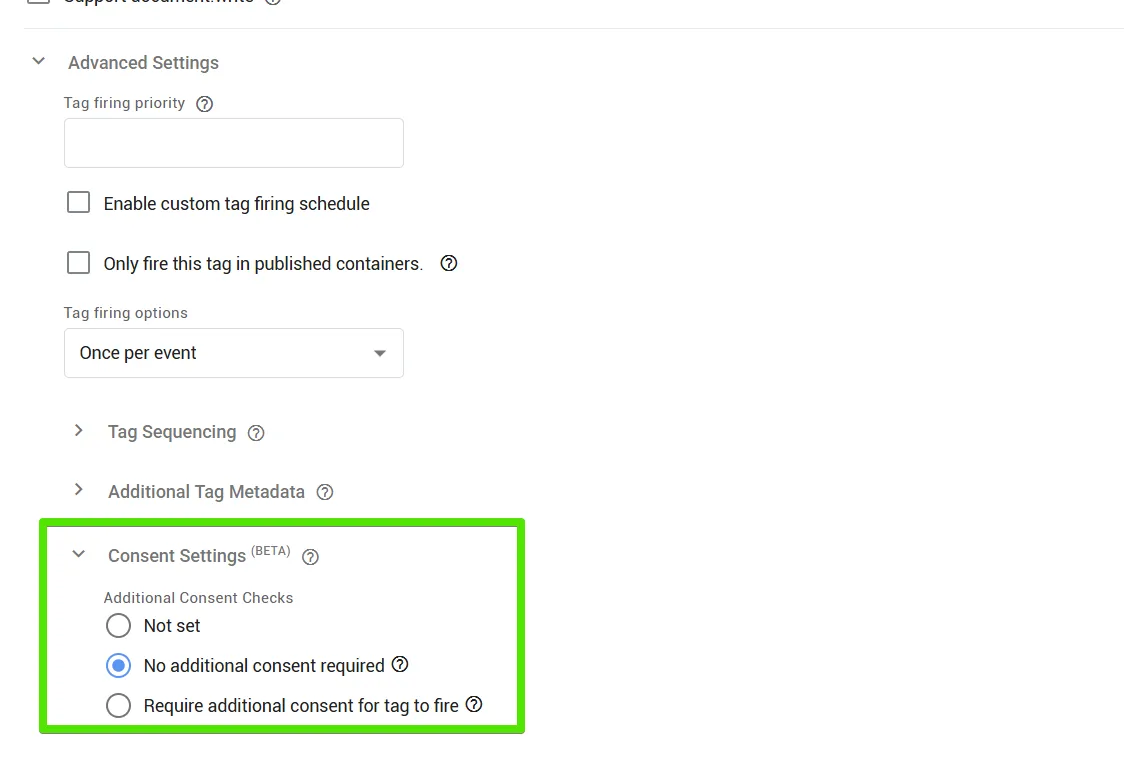
- Gehen Sie in den Advanced Settings (Erweiterte Einstellungen) zu Consent Settings (Consent-Einstellungen) und wählen Sie aus, dass keine zusätzliche Einwilligung erforderlich ist.
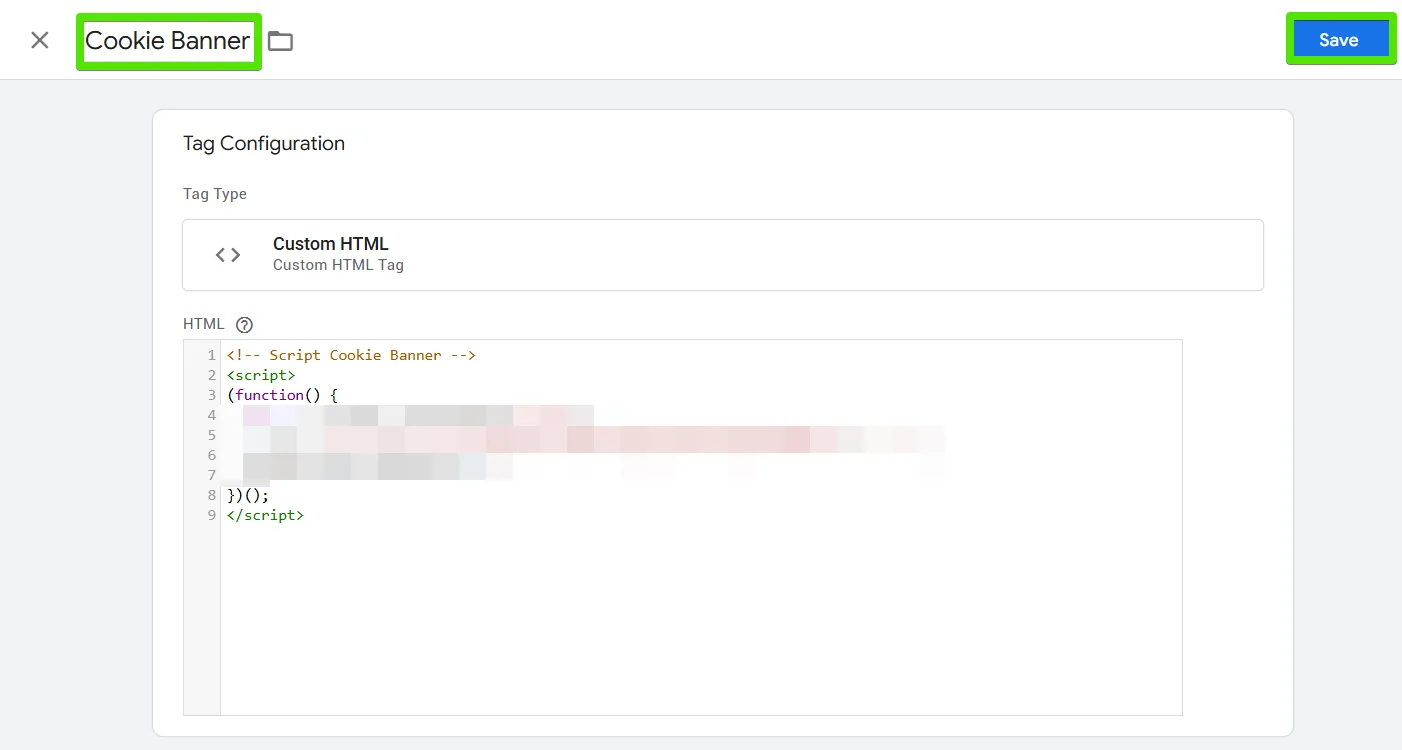
- Benennen Sie den Tag, zum Beispiel „Cookie Banner“, und speichern Sie ihn.
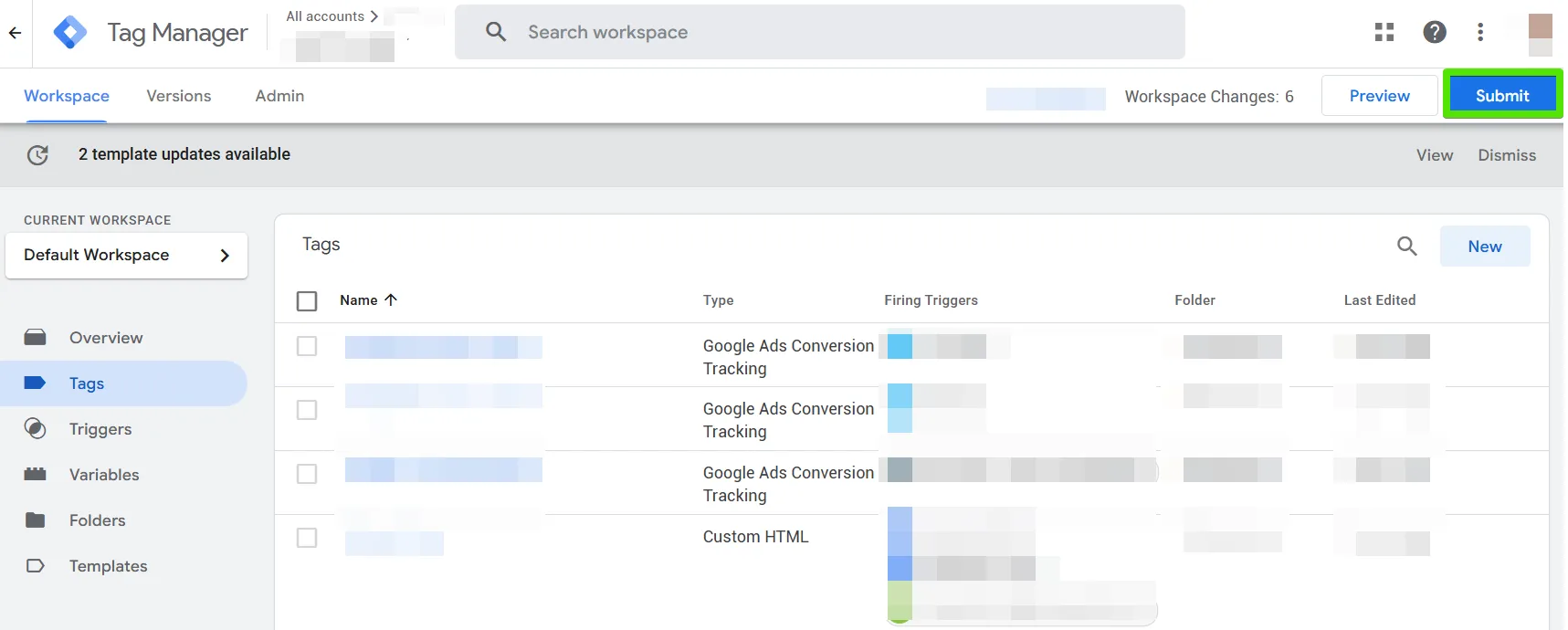
- Sie können die Änderungen nun im GTM-Container veröffentlichen (Publish).
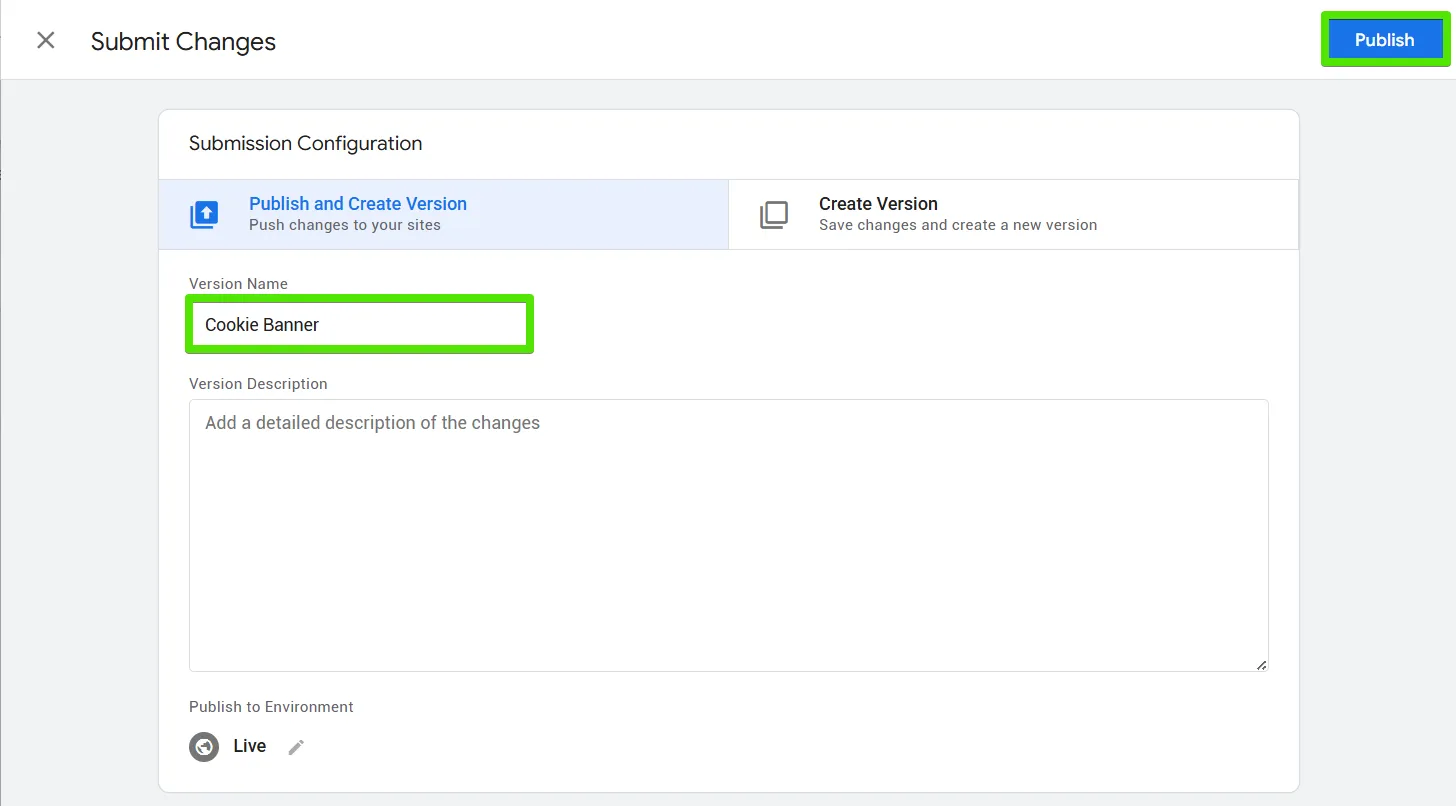
- Benennen Sie die Version, zum Beispiel „Cookie Banner“, und klicken Sie anschließend auf Publish (Veröffentlichen).
Schritt 3: Cookie-Banner in adsfox konfigurieren
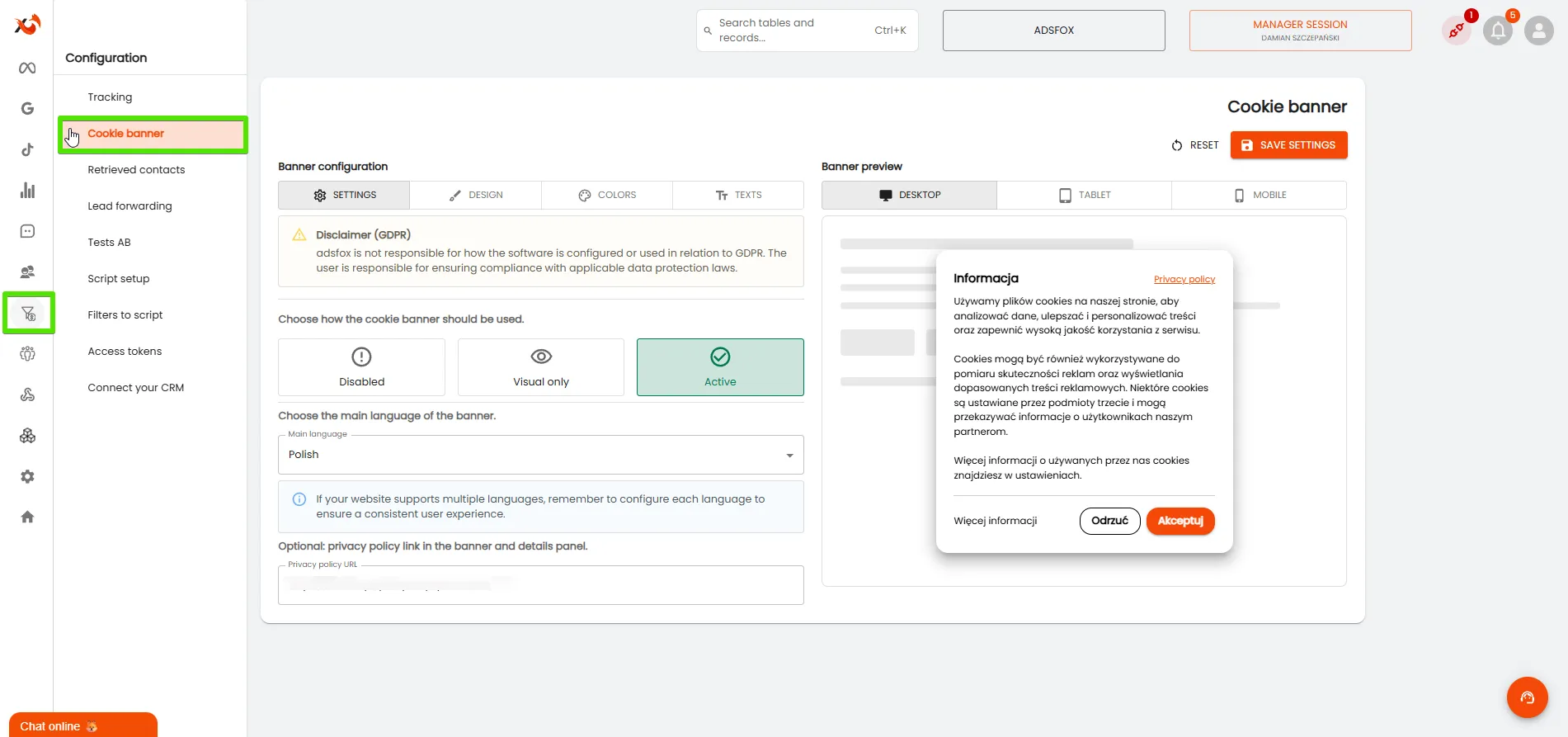
- Nach der Veröffentlichung sollte der Cookie-Banner auf der Website bereits funktionieren. Sie können nun im adsfox-Panel unter Configuration -> Cookie Banner zu dessen Konfiguration wechseln.
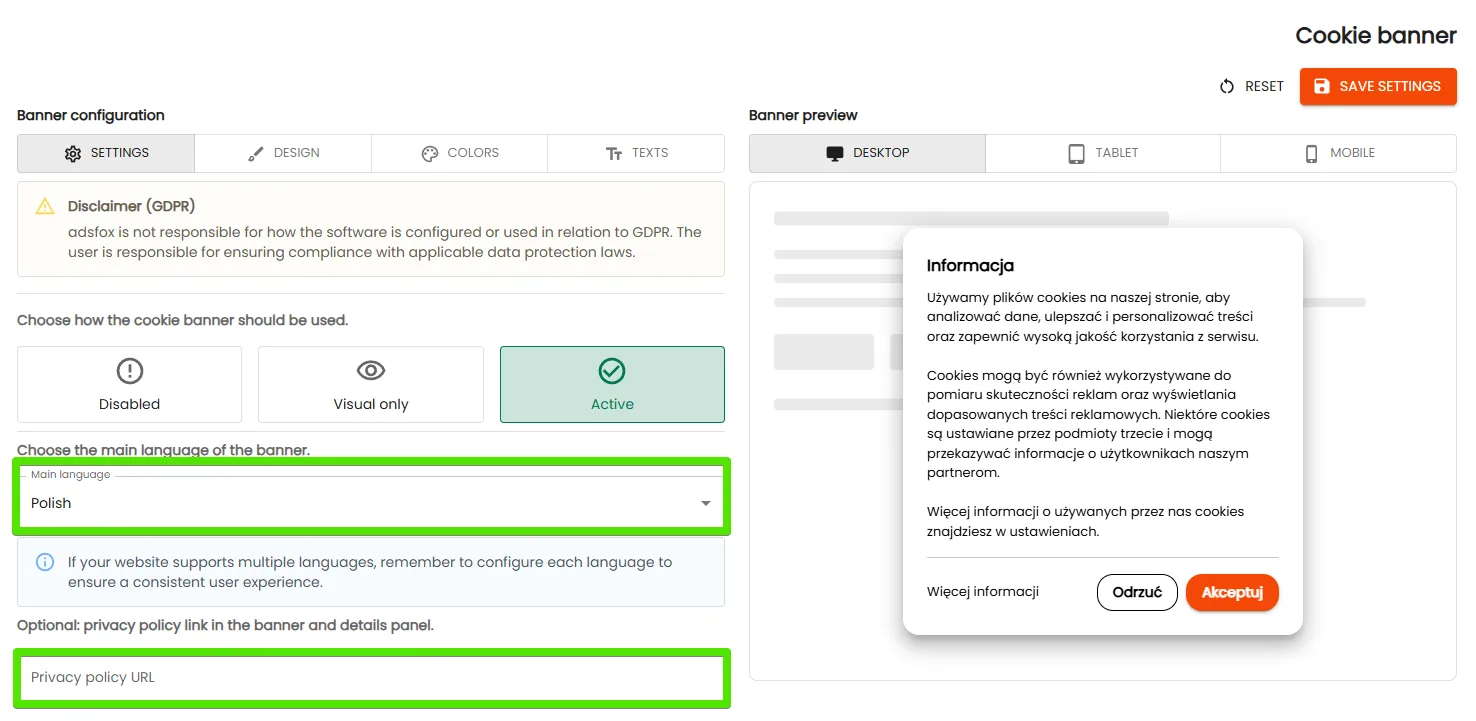
- Fügen Sie den Link zu Ihrer Datenschutzerklärung hinzu und wählen Sie die Standardsprache aus.
- Legen Sie Ihr bevorzugtes Banner-Layout fest.
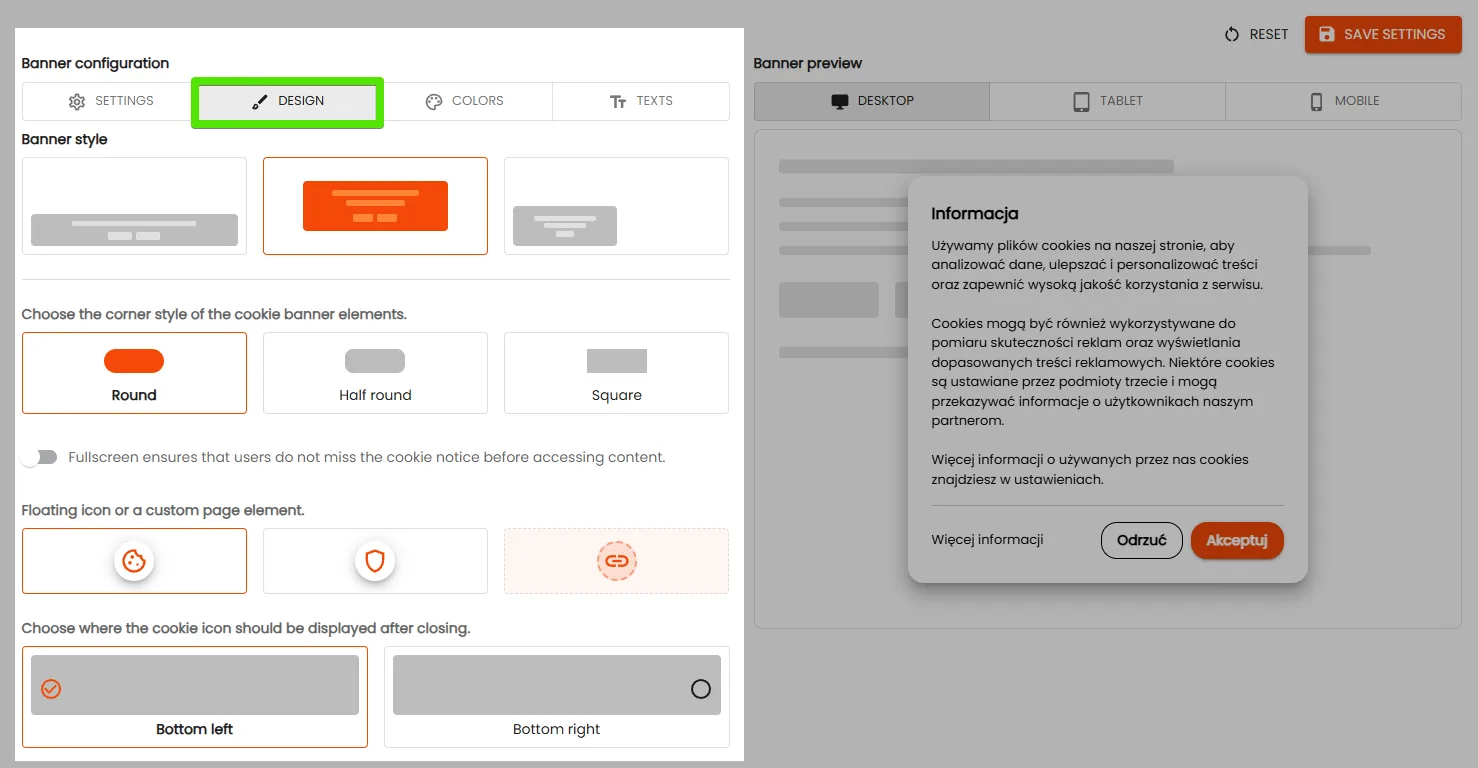
- Wählen Sie Ihre bevorzugten Farben aus.
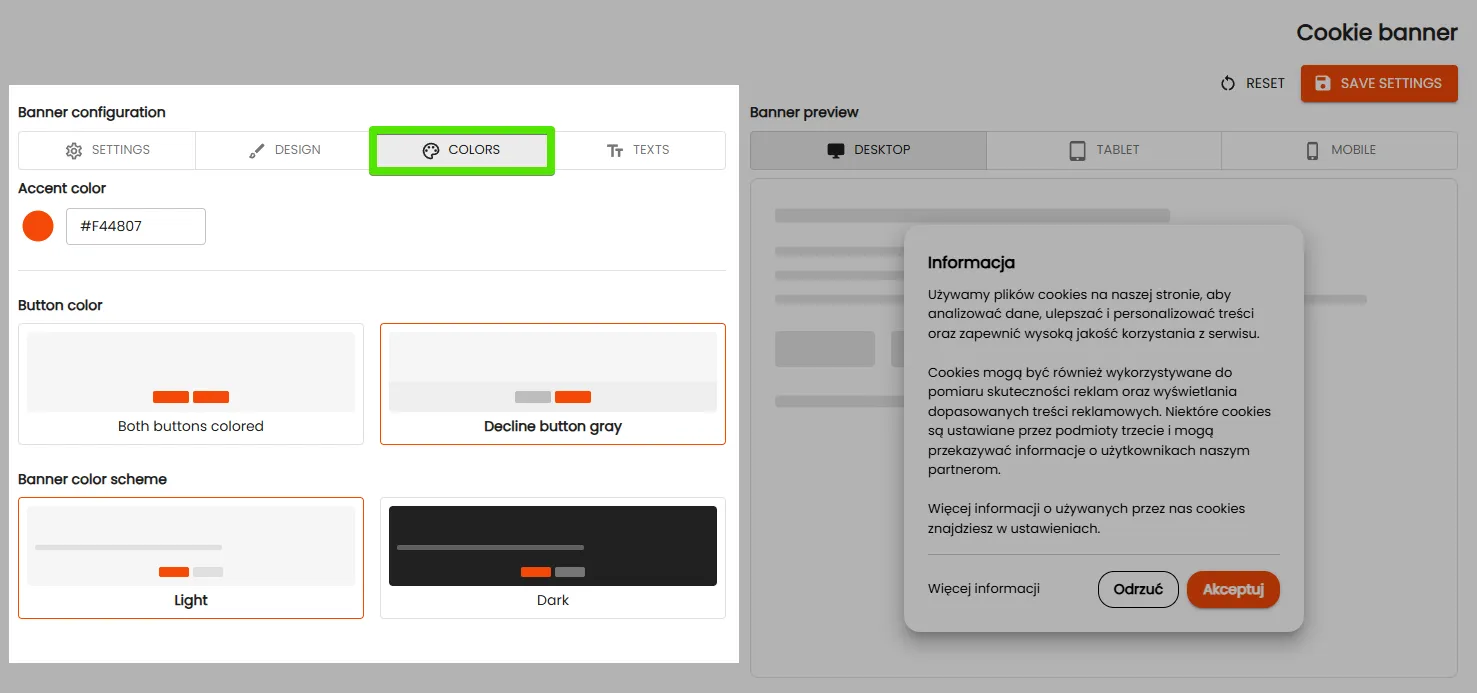
- Füllen Sie den Banner-Text aus, der angezeigt werden soll.
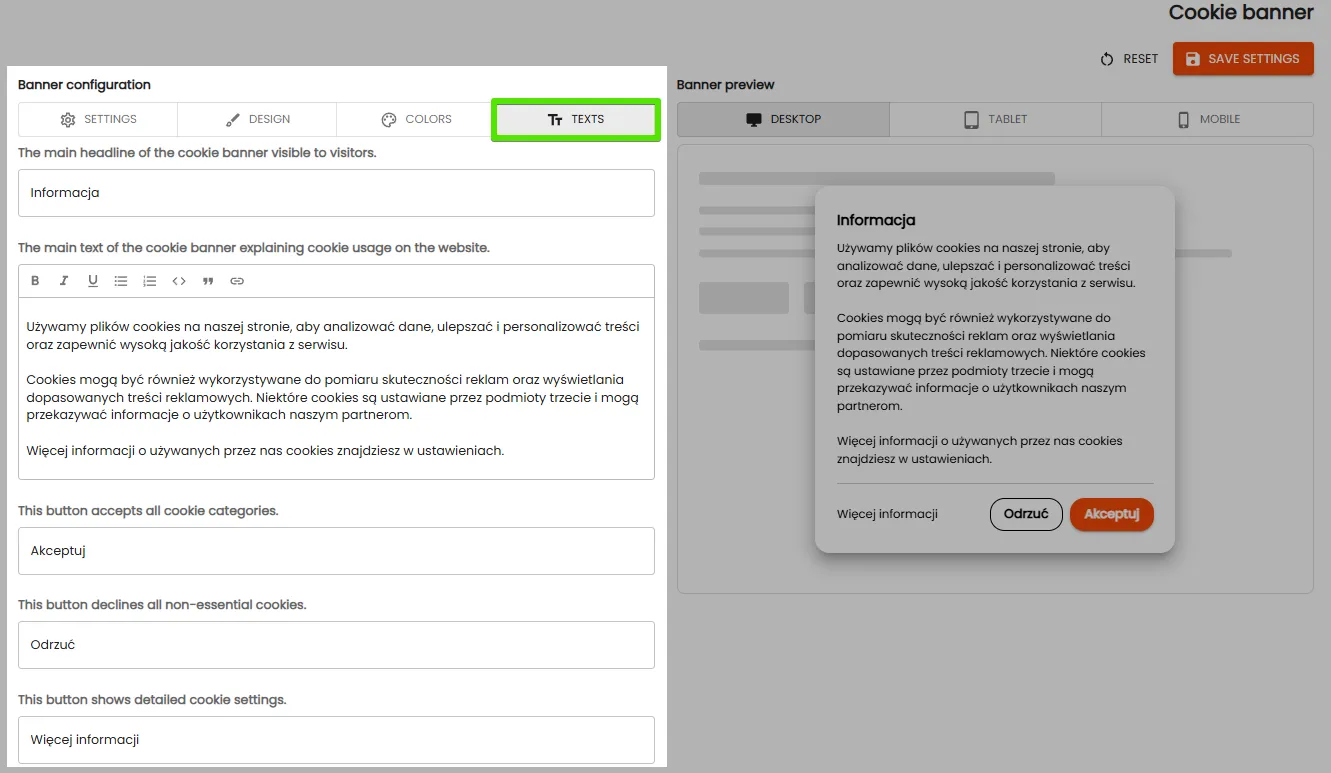
- Speichern Sie Ihre Änderungen.
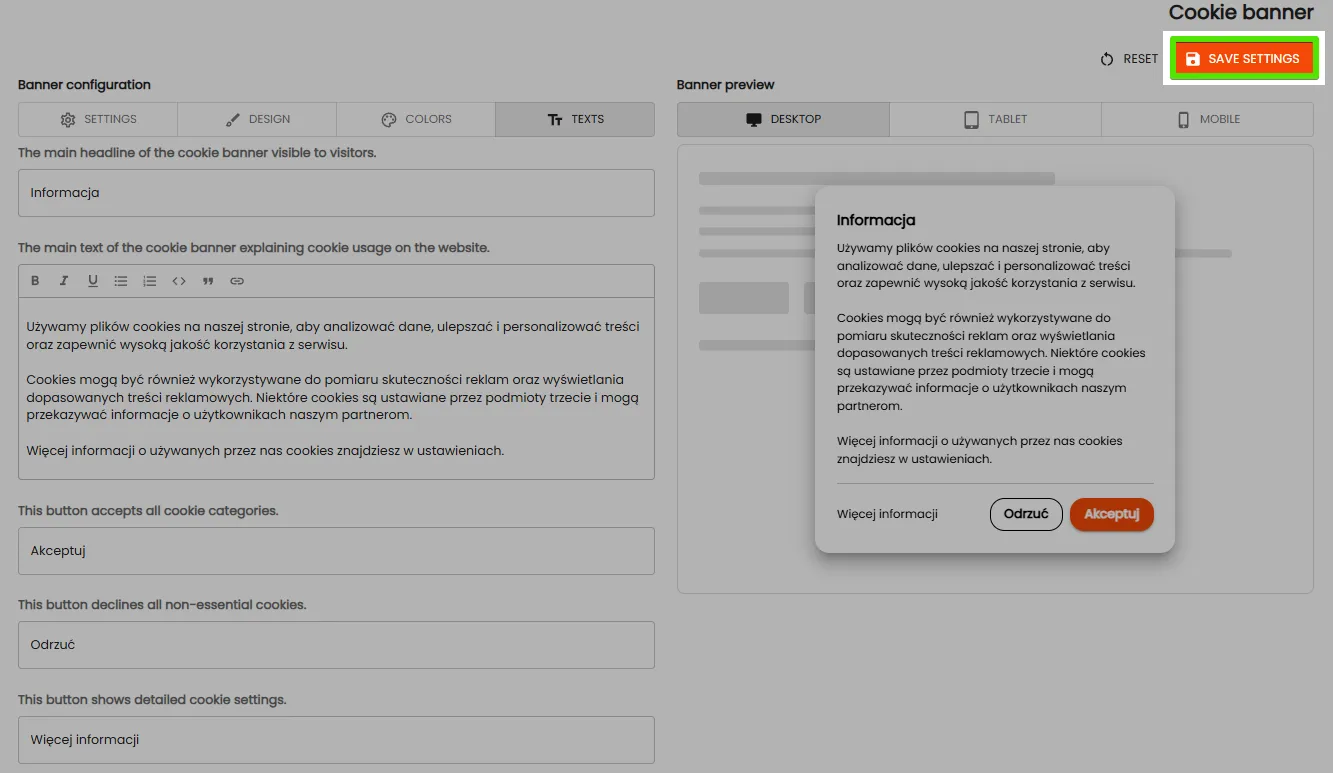
Fertig. Der Cookie-Banner wurde erfolgreich implementiert und konfiguriert.
Prüfen, ob alles funktioniert
Öffnen Sie die Website im Inkognito-Modus oder löschen Sie die Cookies Ihres Browsers.
Prüfen Sie, ob der Cookie-Banner unmittelbar nach dem Aufrufen der Website erscheint.
Überprüfen Sie, ob die Consent-Schaltflächen korrekt funktionieren.
Falls der Banner nicht erscheint, prüfen Sie erneut, ob das Skript in einen Custom-HTML-Tag eingefügt wurde und ob der Trigger auf Consent Initialization – All Pages gesetzt ist.
Wie geht es weiter?
Wenn das Cookie-Banner bereits korrekt funktioniert, können Sie die Einstellungen im adsfox-Panel (der Verwaltungsoberfläche von adsfox) weiter verfeinern und den Text an die Anforderungen Ihrer Website anpassen. Es lohnt sich außerdem, die übrigen Elemente der Skript-Implementierung zu überprüfen, damit die gesamte Einrichtung konsistent funktioniert und die Einwilligung der Nutzer korrekt erfasst wird – insbesondere dann, wenn Sie das Cookie-Banner via GTM (Google Tag Manager) einrichten.