adsfox mit WordPress verbinden: Schritt-für-Schritt

Zugang vorbereiten
Bevor Sie beginnen, stellen Sie sicher, dass Sie Zugriff auf das WordPress-Adminpanel haben und Plugins installieren und verwalten können. Genau dort fügen Sie später das Skript ein, das Ihre Website mit dem CRM verbindet.
Skript von adsfox herunterladen
Um adsfox mit WordPress zu verbinden und das Tagging von Leads zu ermöglichen, müssen Sie zunächst das entsprechende Skript herunterladen. Gehen Sie dabei wie folgt vor:
Melden Sie sich in Ihrem adsfox-Konto an.
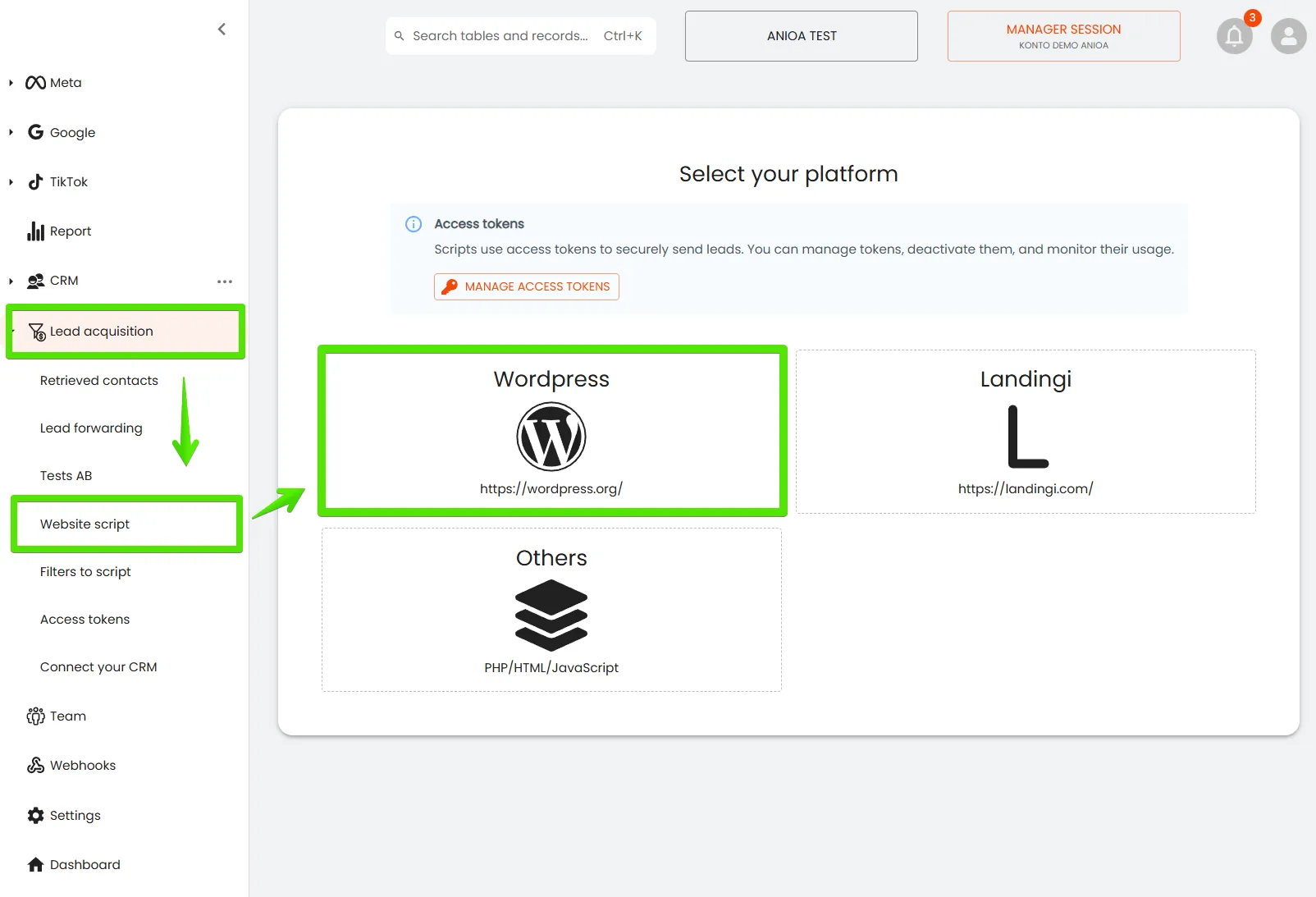
Navigieren Sie zu Lead acquisition (Leadgewinnung) → Website Script (Website-Skript).
Klicken Sie auf die Schaltfläche WordPress, um den Code zu generieren.
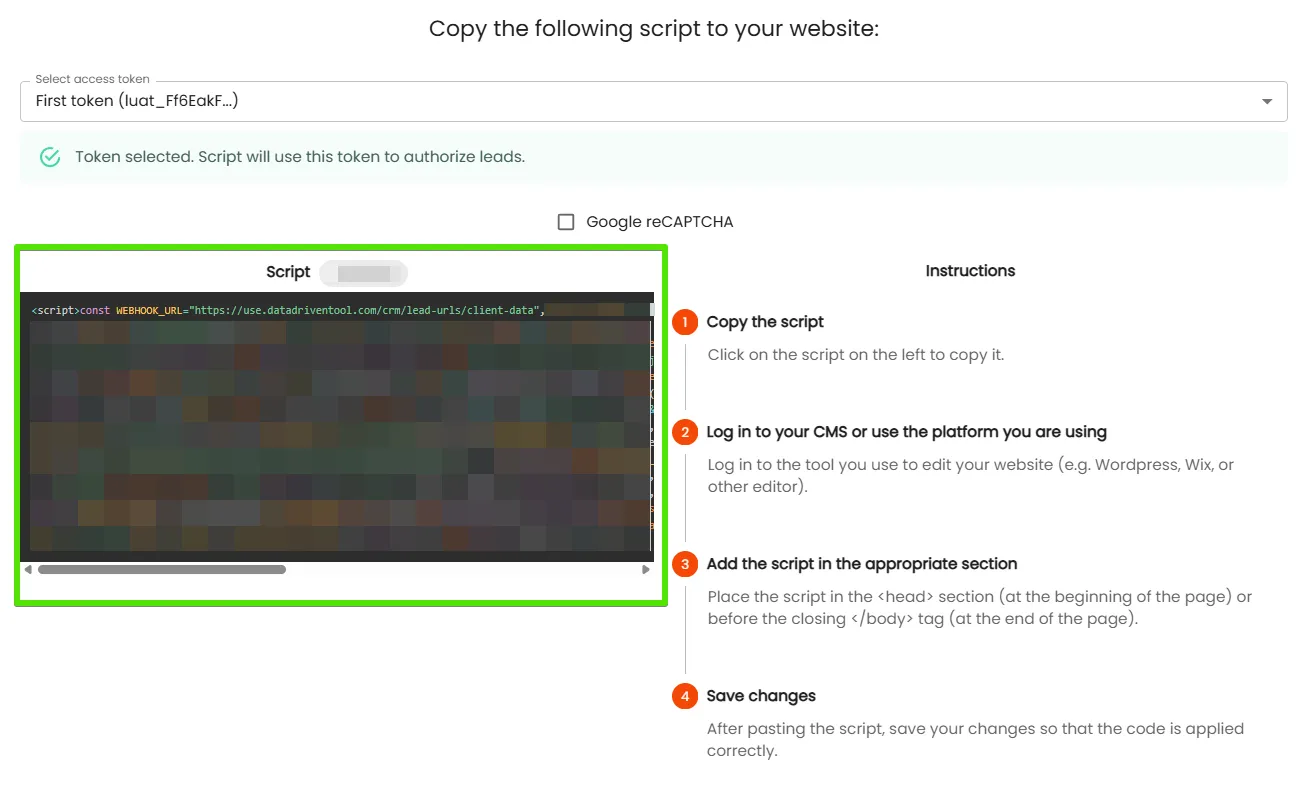
Kopieren Sie das angezeigte Skript, indem Sie in das Codefeld klicken.
adsfox überzeugt durch nahtlose CRM-Integration und die Anbindung an Werbeplattformen, sodass Sie Leads nach ihrem Wert taggen und optimieren können. Diese Conversion-Optimierung stellt sicher, dass Sie sich auf hochwertige Leads konzentrieren, die tatsächlich Umsatz bringen.
Skript in WordPress einfügen
Im nächsten Schritt fügen Sie das Skript im WordPress-Panel ein:
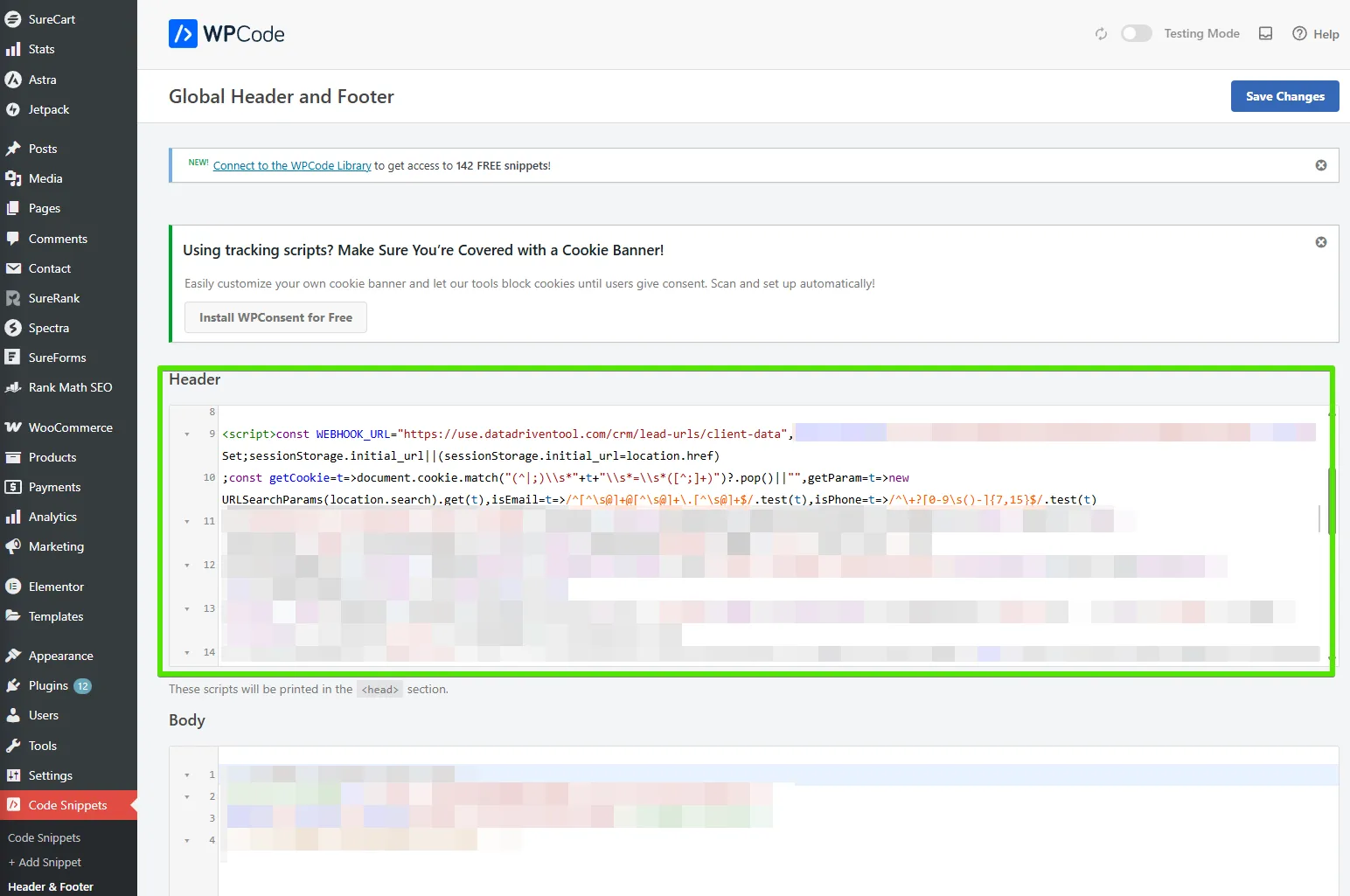
Öffnen Sie den Tab HFCM (Header Footer Code Manager – ein Plugin zum Einbinden von Code im Header- und Footer-Bereich).
Erstellen Sie ein neues Snippet (Codeausschnitt), zum Beispiel „Lead Submission“.
Fügen Sie den kopierten Code in das entsprechende Feld ein.
Klicken Sie auf Update (Aktualisieren), um die Änderungen zu speichern.
👉 Falls Sie das HFCM-Plugin noch nicht installiert haben, können Sie es ganz einfach über den Tab „Plugins“ → „Installieren“ hinzufügen. Suchen Sie dort nach „Header Footer Code Manager“.
Diese Integration löst zentrale Probleme von Performance-Marketern, Agenturen und Unternehmen, die auf Leadgenerierungskampagnen angewiesen sind – etwa die Verbesserung der Leadqualität, ein aussagekräftigeres Kampagnen-Reporting und eine reibungslose CRM-Integration.
Cache nicht vergessen
Nachdem Sie das Skript eingefügt haben, sollten Sie unbedingt:
- den Cache Ihrer Website neu laden,
- den Browser-Cache leeren.
Ohne diese Schritte funktioniert die Integration möglicherweise nicht sofort, selbst wenn der Code korrekt eingefügt wurde.
Wie geht es weiter?
Nachdem Sie Ihre Website mit dem CRM verbunden haben, lohnt es sich, adsfox auch mit Meta zu verbinden. So gelangen alle Leads aus Ihren Werbekampagnen automatisch in Ihre Tabellen in adsfox.
Im nächsten Beitrag zeigen wir Ihnen Schritt für Schritt, wie Sie diese Integration einrichten.