Wie fügt man Spalten in Tabellen hinzu und bearbeitet sie?

Wichtiger Hinweis
Wenn Sie CRM-Integrationen verwenden, etwa mit Formularen auf der Website oder mit Meta Ads, müssen Sie zunächst den ersten Datensatz übermitteln. Erst dadurch werden die entsprechenden Spalten auf Grundlage der vom Formular erfassten Daten angelegt. Erst nach diesem Schritt können Sie die Tabelle frei erweitern, indem Sie eigene Spalten und Felder hinzufügen.
Bearbeiten von Tabellenspalten in adsfox CRM
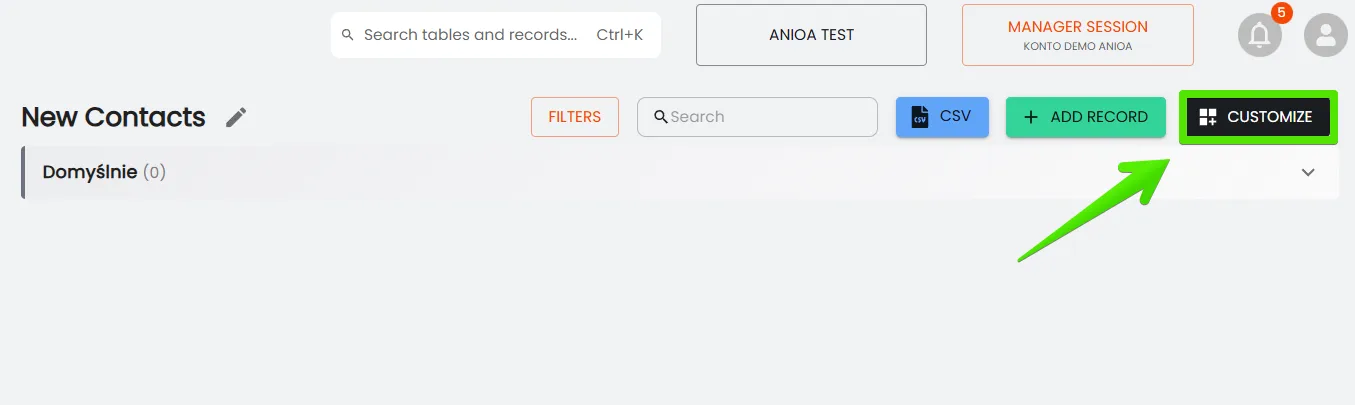
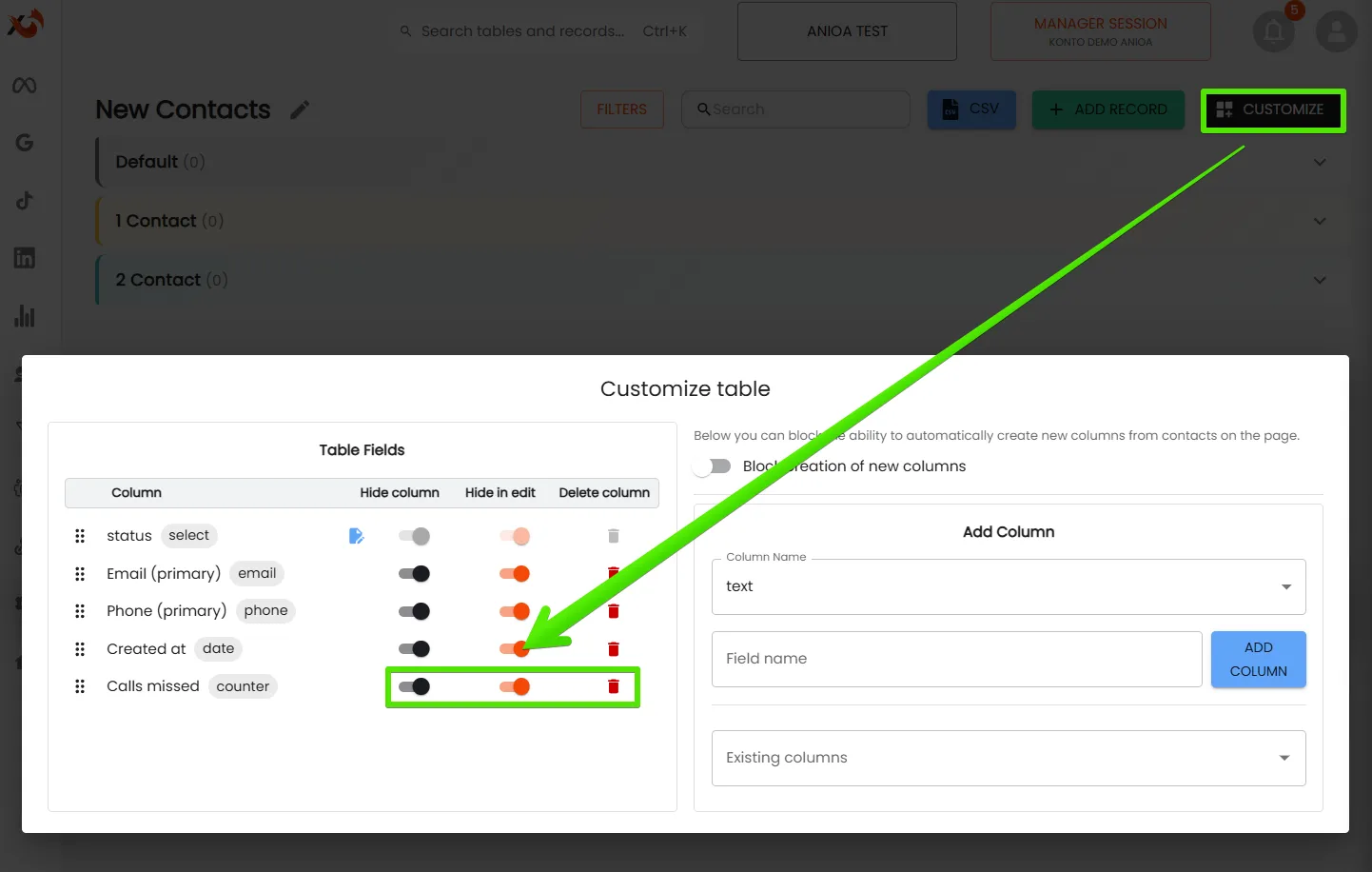
Um die Tabelle zu konfigurieren, klicken Sie auf die schwarze Schaltfläche „Customize“ (Anpassen). Hier eröffnen sich sämtliche Möglichkeiten zur individuellen Gestaltung.
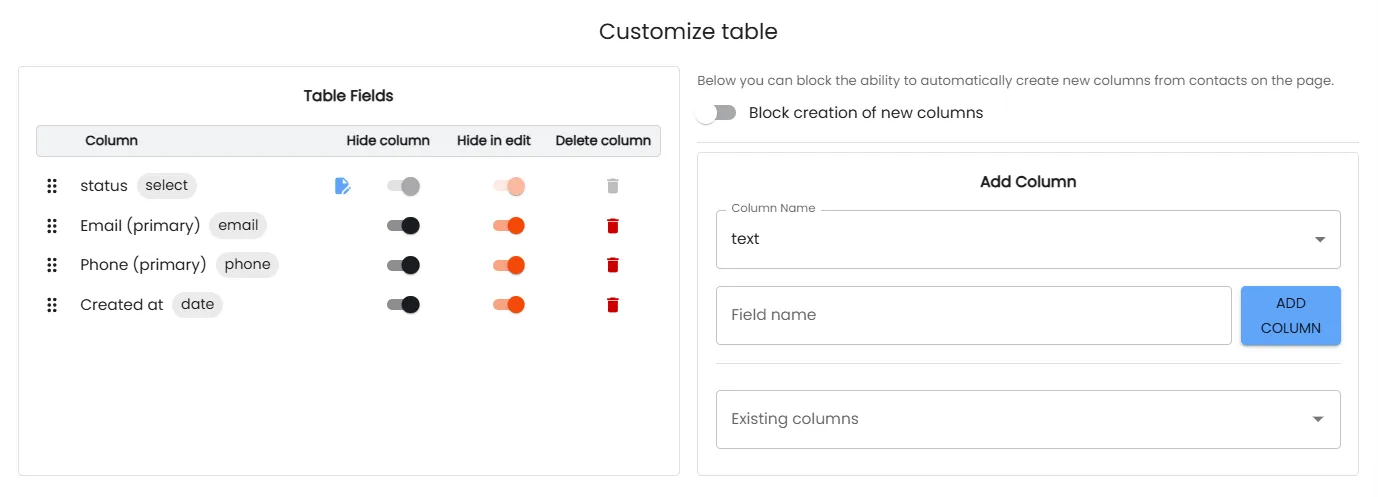
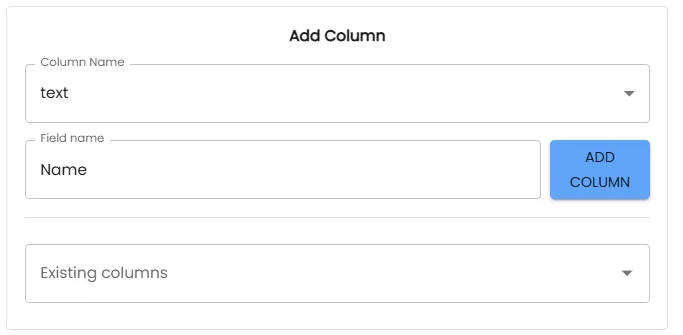
Spalten hinzufügen
Es stehen mehrere Feldtypen zur Verfügung, mit denen sich Daten organisieren lassen: 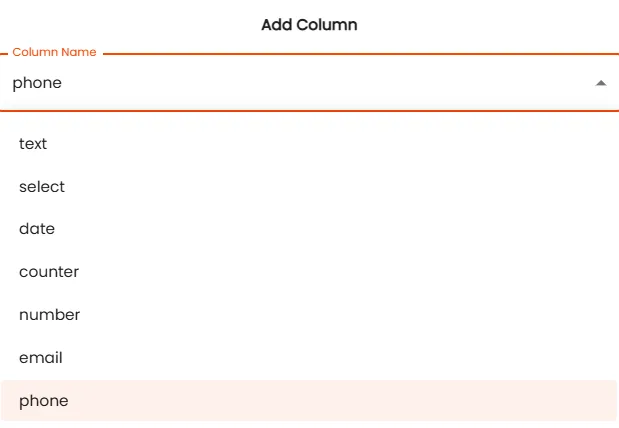
- Textfeld – dient der manuellen Eingabe von Informationen. Es eignet sich gut für Daten wie Vorname, Nachname, Telefonnummer oder Verkaufswert.
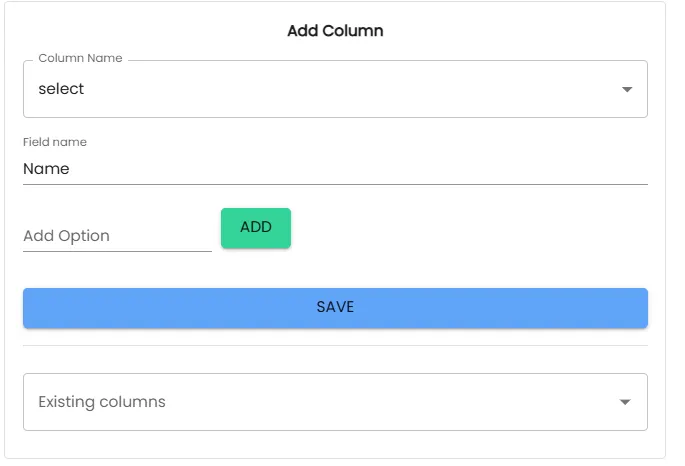
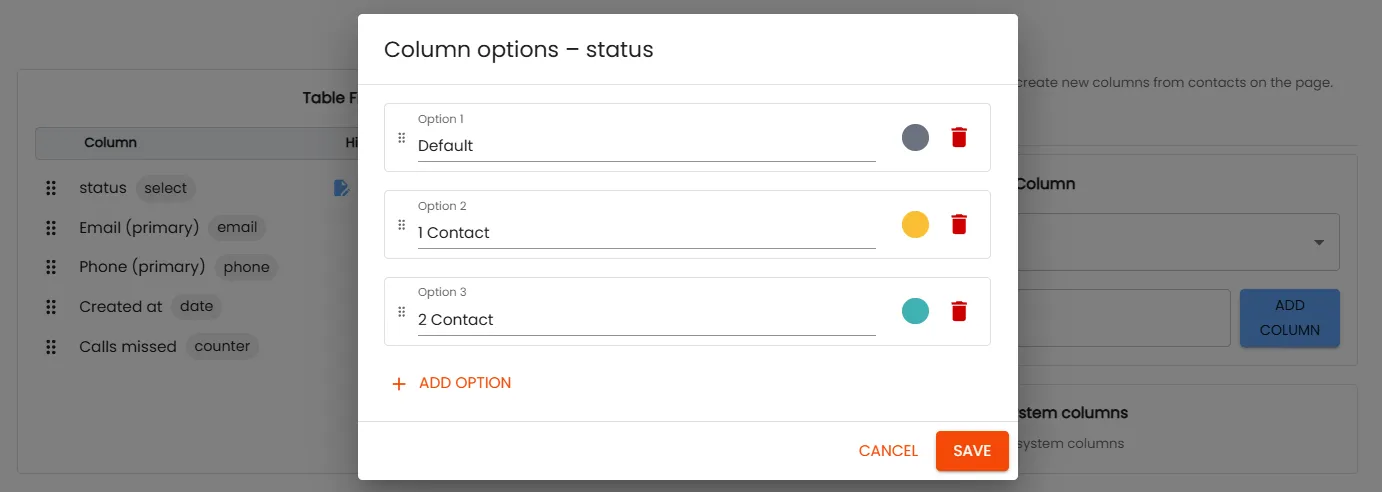
- Auswahlfelder (Dropdown-Listen) – ermöglichen das Anlegen fertiger Auswahloptionen, z. B. Kontaktstatus wie „nach Telefongespräch“, „keine Antwort“, „Verkauf abgeschlossen“. Zusätzlich können den einzelnen Optionen Farben zugewiesen werden, was die Orientierung erleichtert und die Lesbarkeit der Daten erhöht.
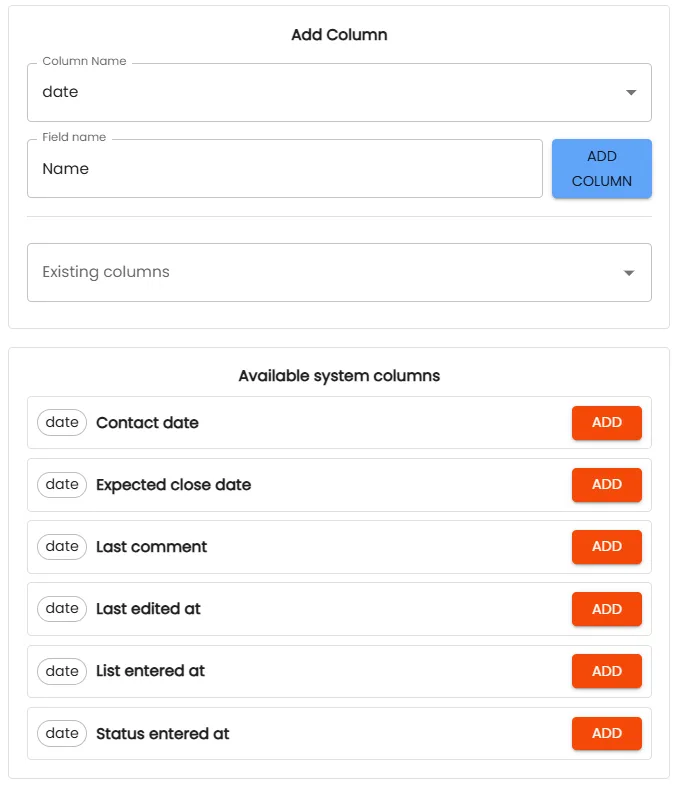
- Datumsfelder – ermöglichen die Auswahl eines bestimmten Datums, z. B. „Verkaufsdatum“ oder „Besuchsdatum“. In der Tabelle lassen sich diese Daten nach Zeitraum filtern, was die Analyse der Informationen aus zeitlicher Perspektive erleichtert.
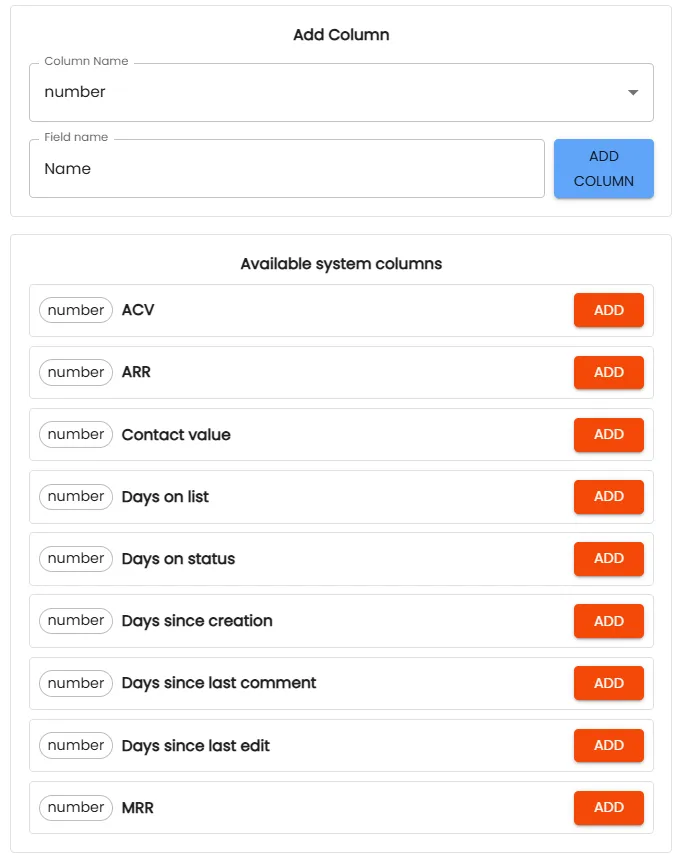
- Zahlenfelder – ermöglichen die Eingabe vordefinierter numerischer Daten wie ACV, ARR oder Contact Value. Das Ausfüllen dieser Felder unterstützt die Analyse von Geschäftskennzahlen und erleichtert die Ergebnisüberwachung.
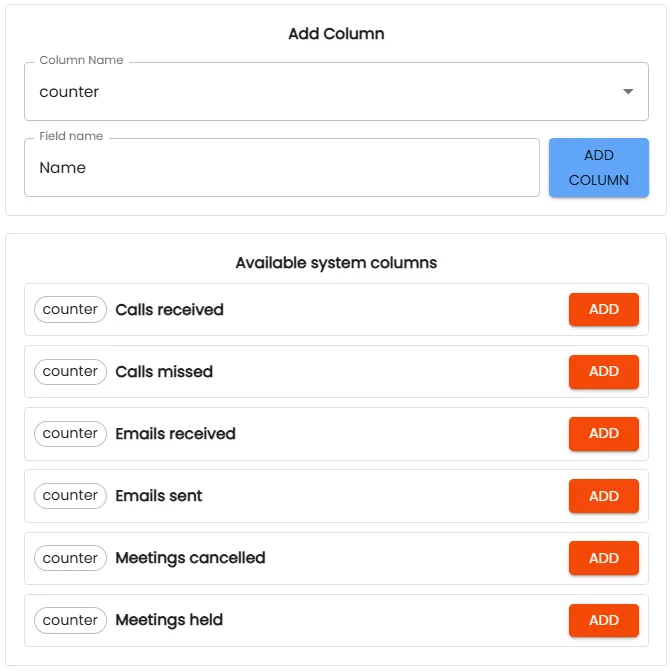
- Zählerfelder – ermöglichen die einfache Erfassung von Daten wie: Anzahl der erhaltenen Anrufe, Anzahl der erhaltenen E-Mails, Anzahl der versendeten E-Mails, Anzahl der durchgeführten Termine oder Anzahl der abgesagten Termine. Derzeit müssen die Werte in diesen Feldern manuell eingegeben werden. Es sind jedoch Automatisierungen geplant, die künftig eine automatische Zuordnung dieser Daten ermöglichen sollen.
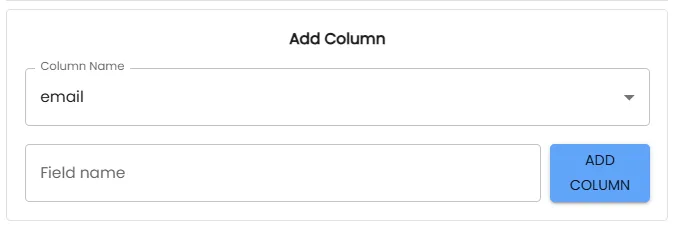
- E-Mail-Felder – vordefiniertes Kontaktfeld, das für die Eingabe von E-Mail-Adressen vorgesehen ist. Es empfiehlt sich, dieses Feld insbesondere dann zu verwenden, wenn Nachrichten direkt aus dem System heraus versendet werden sollen.
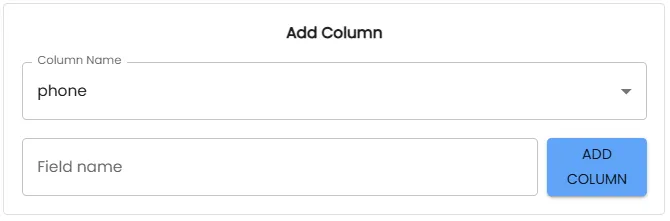
- Telefonfelder – vordefiniertes Kontaktfeld, das für die Eingabe von Telefonnummern vorgesehen ist. Es empfiehlt sich, dieses Feld insbesondere bei der Integration des Systems mit externen Tools zu verwenden.
Konfiguration der Tabellenstatus
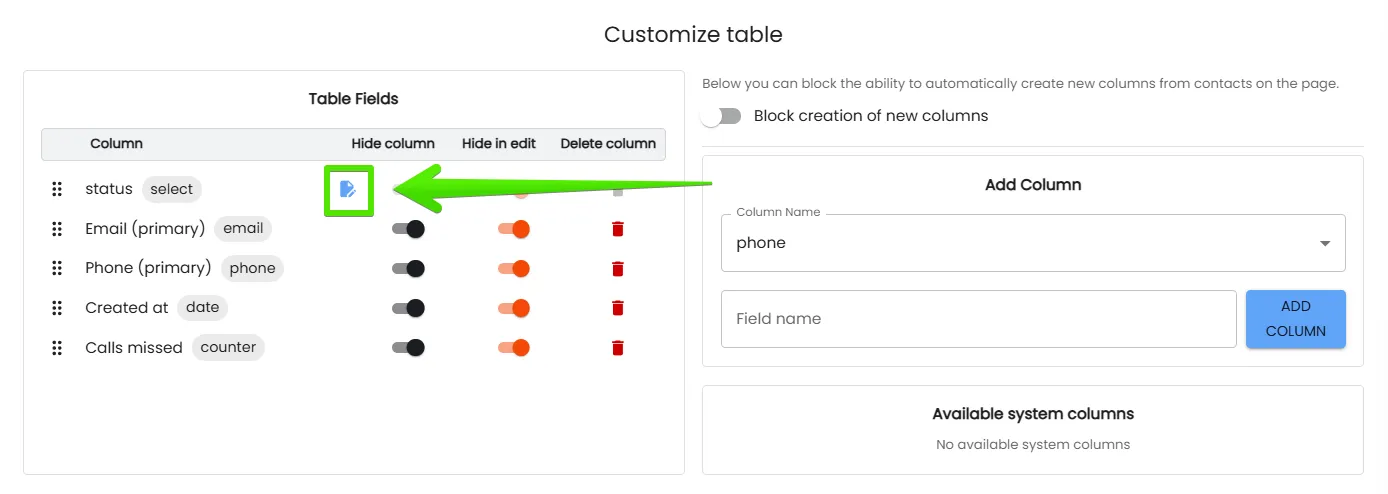
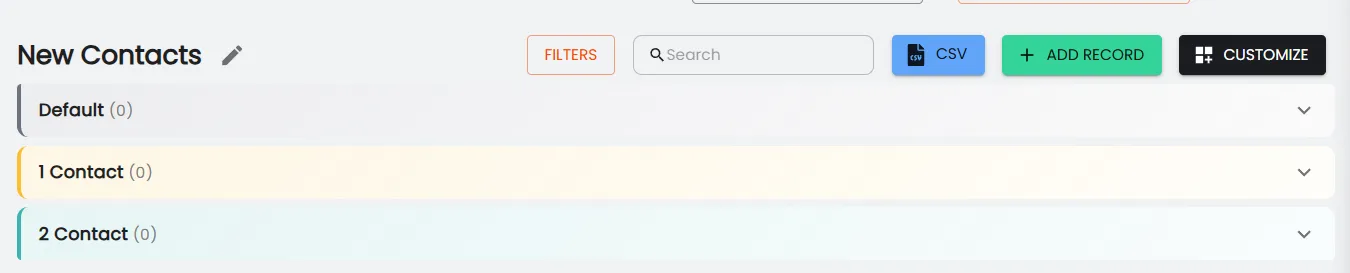
In der Tabelle können Sie benutzerdefinierte Status festlegen, die die Steuerung des Lead-Flows im CRM-System erleichtern. Der Standardstatus „default“ kann geändert werden, z. B. in „neuer Kontakt“, und Sie können außerdem eigene Status mit zugewiesenen Farben hinzufügen. Zudem besteht die Möglichkeit, die Reihenfolge der Status in der Tabelle frei zu ändern, sodass sie an Ihren individuellen Arbeitsablauf angepasst werden kann.
Spaltenverwaltung
Nicht jede Spalte muss dauerhaft in der Tabelle sichtbar sein. In adsfox CRM stehen zwei Optionen zur Spaltenverwaltung zur Verfügung:
- Spalten ausblenden – die Daten bleiben im System gespeichert, die Spalte wird jedoch nicht angezeigt. Sie kann jederzeit wiederhergestellt werden.
- Spalten löschen – ermöglicht das vollständige Entfernen der Spalte, wenn sie nicht mehr benötigt wird.
Möglichkeit, Spaltenbreiten dauerhaft festzulegen
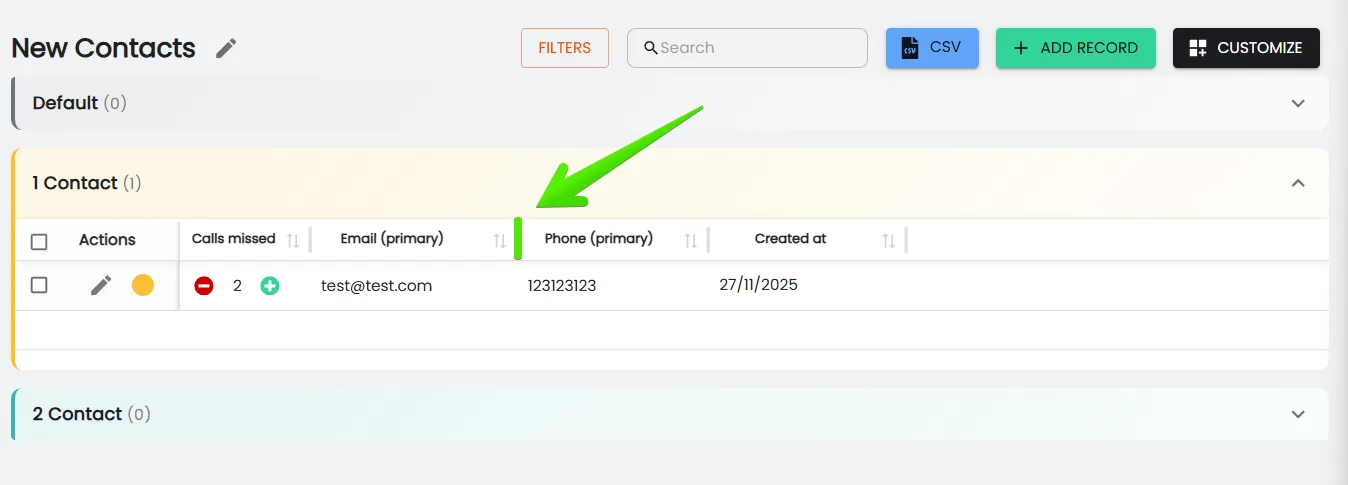
Die neue Funktion ermöglicht die manuelle Anpassung der Spaltenbreiten in der CRM-Tabelle. Die eingestellte Breite wird gespeichert und bei erneutem Aufruf der Tabellenansicht automatisch übernommen, was die Übersichtlichkeit und den Arbeitskomfort erhöht. Um die Breite zu ändern, ziehen Sie einfach den Rand der ausgewählten Spalte mit der Maus.
Wie geht es weiter?
Nachdem Sie sich nun mit den Grundprinzipien vertraut gemacht haben, wie man in der adsfox CRM-Tabelle (Kundenverwaltungssystem) Spalten hinzufügt und bearbeitet, lohnt sich ein Blick in die Anleitung „Wie importiert man eine Tabelle aus Excel in adsfox CRM?“.
Im nächsten Beitrag zeigen wir Ihnen anschaulich, wie Sie diese Funktion ganz einfach nutzen können.