adsfox mit LinkedIn verbinden: Schritt-für-Schritt-Anleitung

Sobald Sie adsfox mit LinkedIn verbunden haben, konzentrieren Sie sich nicht mehr auf reine Klickzahlen, sondern optimieren gezielt auf hochwertige Leads, die tatsächlich konvertieren – ganz ohne höheres Werbebudget. adsfox überzeugt dadurch, dass die Plattform Leads aus jeder Quelle verarbeitet, nicht nur aus LinkedIn Ads, sondern auch aus Website-Formularen, SEO oder Direktzugriffen, und die entsprechenden Signale an Plattformen wie Meta, Google, TikTok und LinkedIn zurückspielt. Sie erhalten einen vollständigen Funnel-Überblick in GA4, vom ersten Klick bis zum unterschriebenen Vertrag – ein unverzichtbares Tool für Performance-Marketer, die sich mit Lead-Qualität und Kampagnen-Reporting auseinandersetzen.
Schritt 1: Wechseln Sie im adsfox-Dashboard zum Tab „LinkedIn“
Beginnen Sie damit, zu dem Bereich zu navigieren, in dem Sie Ihre LinkedIn-Verbindung konfigurieren.
- Klicken Sie in Ihrem adsfox-Dashboard (der zentralen Übersichtsseite Ihres Kontos) auf den Tab „LinkedIn“.
- Klicken Sie auf die Schaltfläche „Connect with LinkedIn“ (Mit LinkedIn verbinden) oder das entsprechende Element zum Starten der Integration.
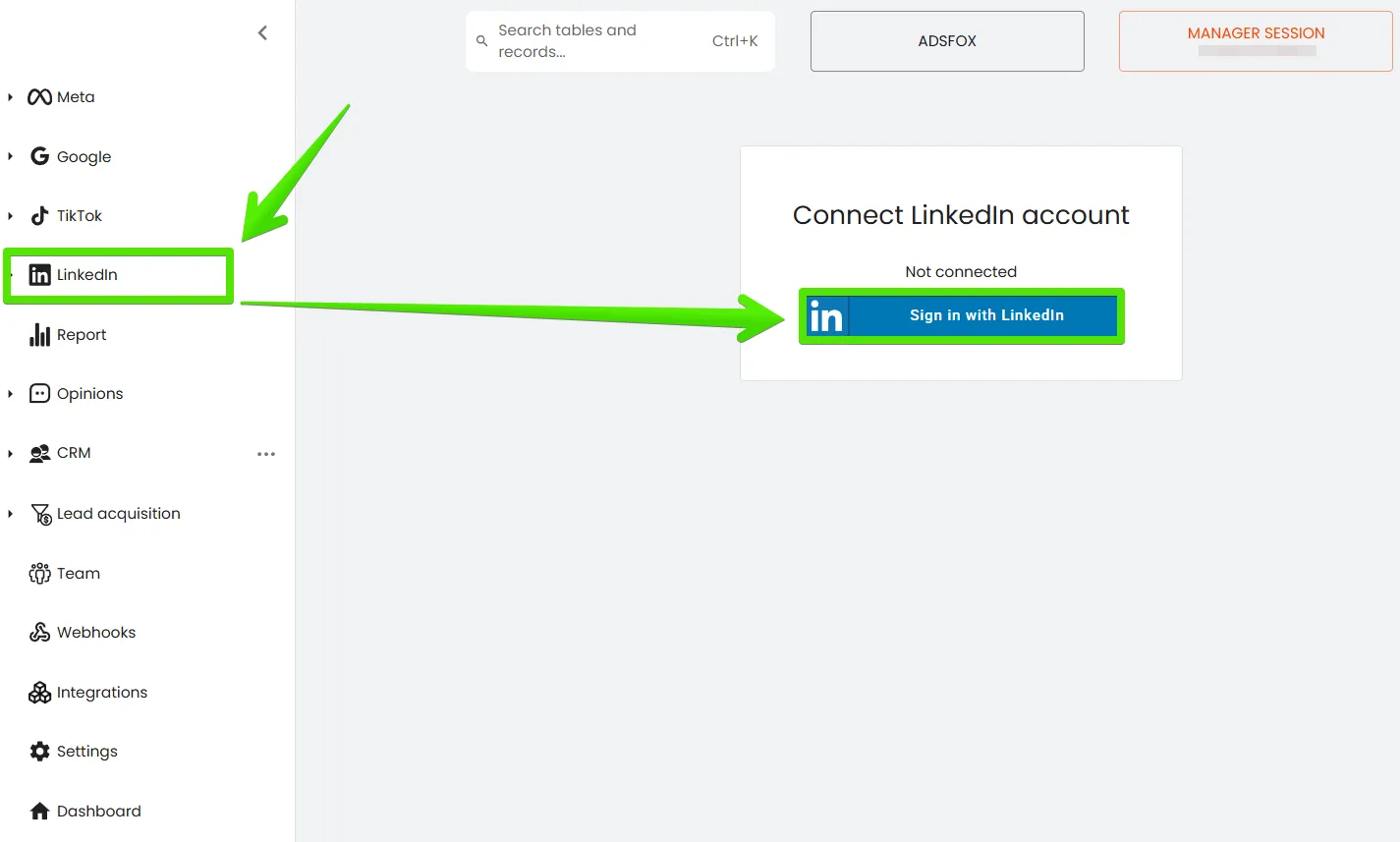
Sie werden daraufhin zur Login- bzw. Kontoauswahlseite von LinkedIn weitergeleitet, sofern Sie bereits angemeldet sind.
Schritt 2: Melden Sie sich mit dem richtigen LinkedIn-Konto an
Damit die Integration reibungslos funktioniert, verbinden Sie adsfox mit dem LinkedIn-Konto, das Zugriff auf Ihr Ad-Konto besitzt.
- Falls Sie nicht angemeldet sind, geben Sie Ihren LinkedIn-Benutzernamen und Ihr Passwort ein – jenes Konto, mit dem Sie Ihre Ad-Kampagnen verwalten.
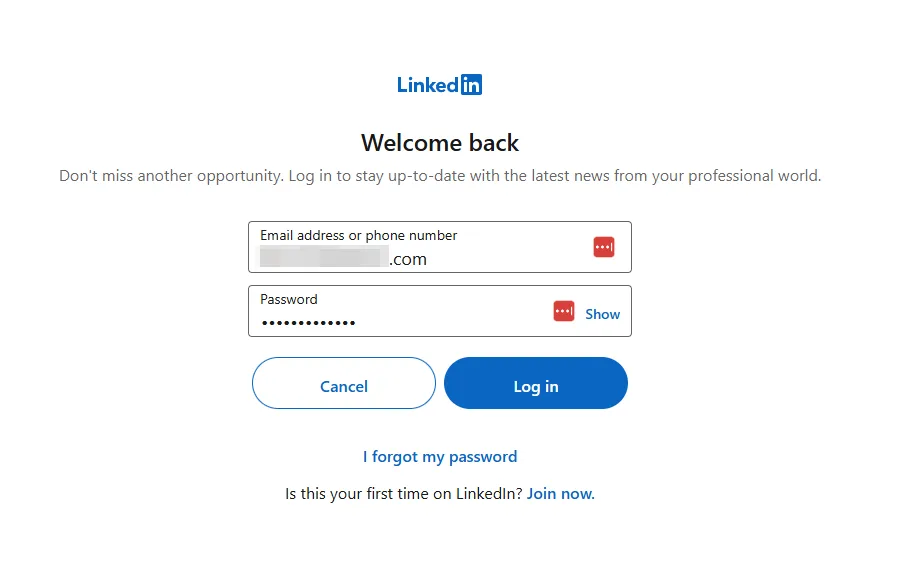
- Stellen Sie sicher, dass es sich um das Konto handelt, das mit Ihrem LinkedIn Ads Account oder Business Manager verknüpft ist.
Schritt 3: Erteilen Sie adsfox die erforderlichen Berechtigungen in LinkedIn
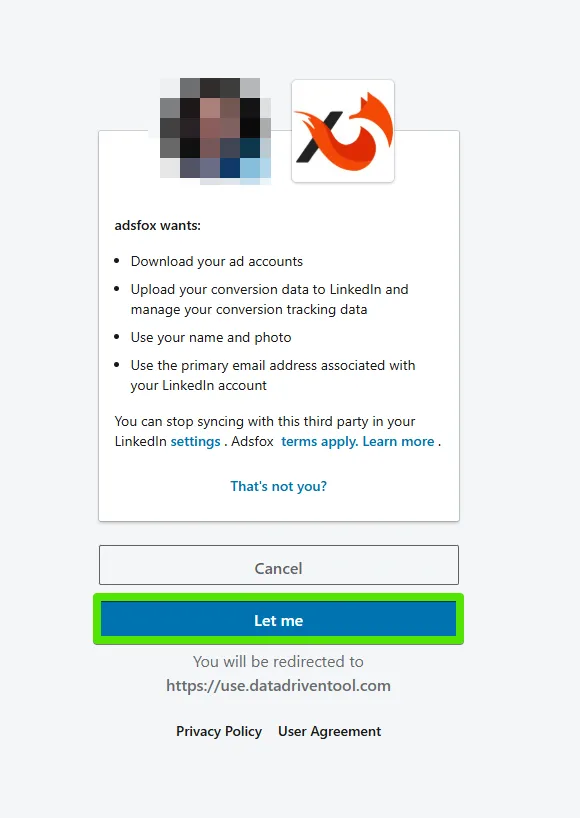
Damit adsfox Kampagnendaten abrufen und die Verbindung verwalten kann, müssen Sie die angeforderten Berechtigungen bestätigen.
- Prüfen Sie auf dem Autorisierungsbildschirm die Liste der Berechtigungen, die die App anfordert.
- Bestätigen Sie den Zugriff, indem Sie auf „Allow“ (Erlauben) oder die entsprechende Schaltfläche klicken.
Schritt 4: Wählen Sie Ihr LinkedIn-Ad-Konto im adsfox-Panel aus
Zurück in adsfox sehen Sie einen Bildschirm zur Auswahl des Ad-Kontos.
- adsfox zeigt eine Liste der LinkedIn-Ad-Konten an, auf die Ihr Profil Zugriff hat.
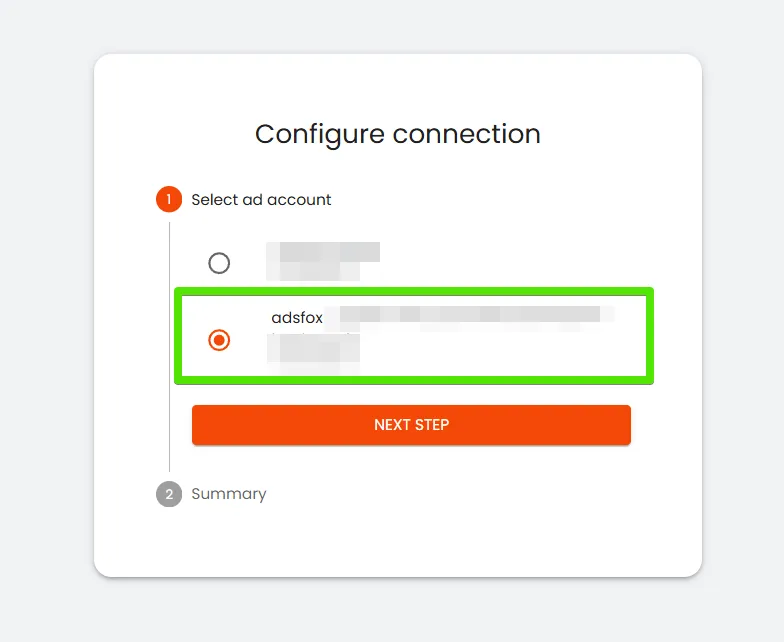
Wählen Sie jenes Konto aus, in dem die Kampagnen laufen, die Sie in adsfox analysieren und optimieren möchten.
Klicken Sie auf „Next Step“ (Nächster Schritt), um zur Konfigurationsübersicht zu gelangen.
Schritt 5: Überprüfen Sie die Zusammenfassung und schließen Sie die Einrichtung ab
Bevor Sie speichern, prüfen Sie noch einmal, ob alles korrekt zusammenpasst.
- Kontrollieren Sie auf dem Übersichtsbildschirm:
- den Namen des ausgewählten LinkedIn-Ad-Kontos,
- ob dieses mit dem richtigen Workspace (Arbeitsbereich) bzw. Kunden in adsfox verknüpft ist.
- Wenn alles stimmt, klicken Sie auf „Finish Configuration“ (Konfiguration abschließen), um die Integration final zu speichern.
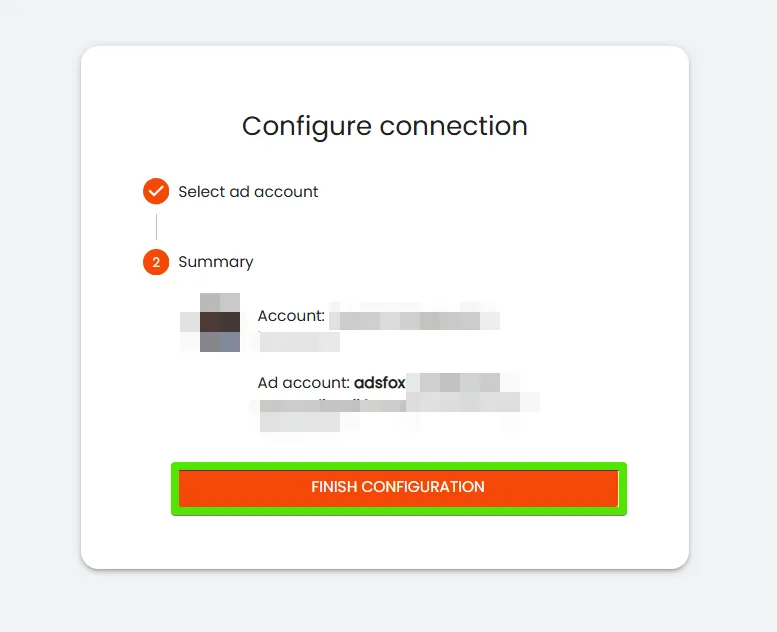
Nach der Bestätigung erhalten Sie eine Meldung, dass das Konto erfolgreich verbunden wurde.
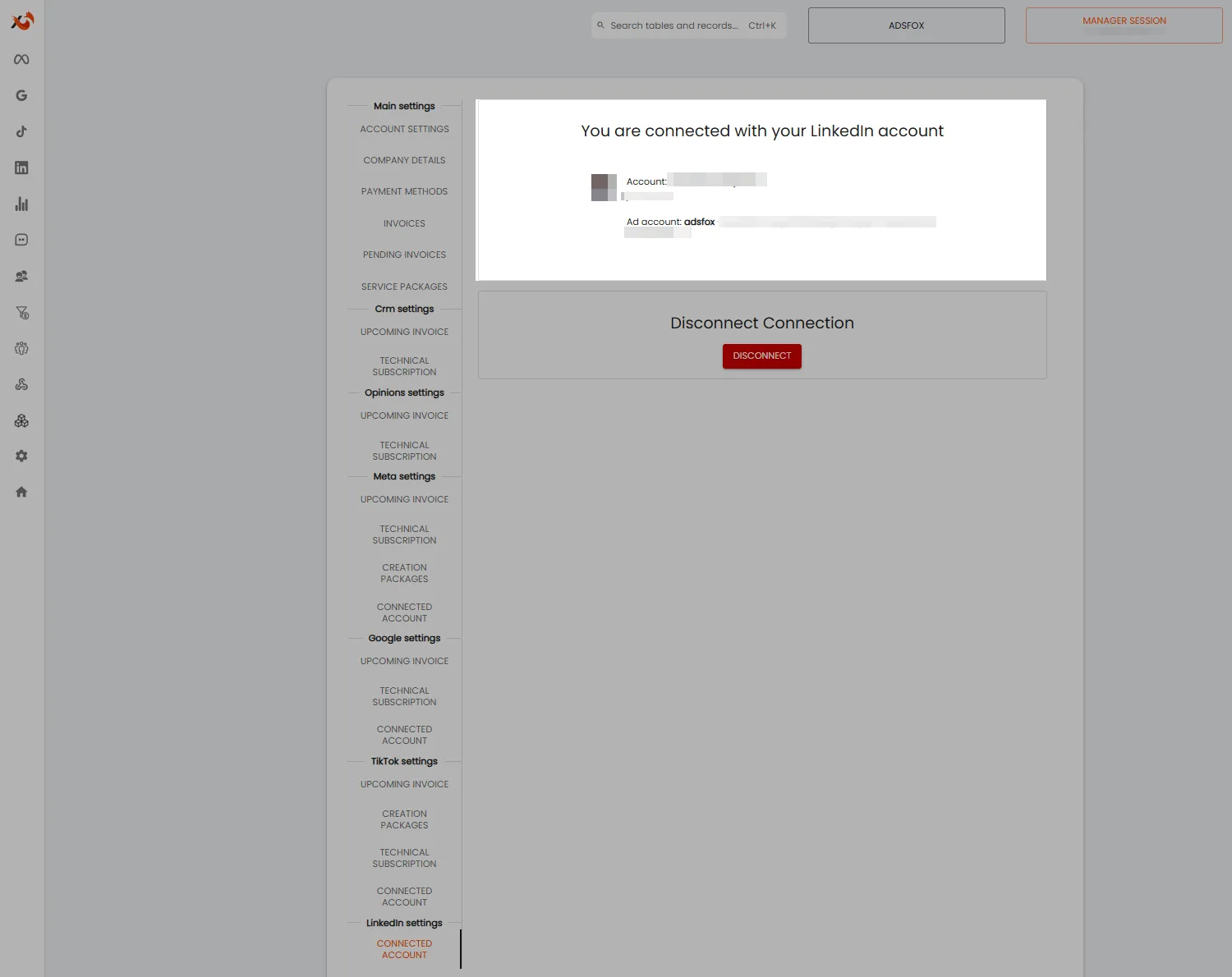
Wie geht es weiter?
Da adsfox nun mit Ihrem LinkedIn-Ad-Konto synchronisiert ist, können Sie Leads aus LinkedIn-Kampagnen gemeinsam mit anderen Kanälen in einem einheitlichen Dashboard nachverfolgen. So optimieren Sie letztlich nicht nur auf den CPL (Cost per Lead), sondern auf Lead-Qualität und -Wert.
In unserem nächsten Beitrag erfahren Sie, wie Sie Conversion-Events einrichten und Lead-Werte aus adsfox an LinkedIn zurücksenden, damit die Algorithmen aus Ihren wertvollsten Kontakten lernen.