adsfox Google Analytics 4 Integration einrichten

Mit dieser Einrichtung lassen sich Events aus adsfox – etwa neue Leads, Änderungen des Lead-Status und Vertriebsphasen, die in Ihrem CRM erfasst werden – an Google Analytics 4 übermitteln. So erhalten Sie einen klareren Überblick über die gesamte Customer Journey: vom Anzeigenklick über die Formularübermittlung bis hin zur Qualifizierung und zum Vertriebsergebnis.
Die adsfox Google Analytics 4 Integration bietet Ihnen
1. präzisere Kampagnenauswertungen
2. die Möglichkeit, nicht nur das Lead-Volumen, sondern auch die Lead-Qualität zu analysieren
3. bessere Transparenz über die gesamte Journey
von der Lead-Erfassung bis zur nachgelagerten Vertriebsaktivität
Schritt 1: Die Integration in adsfox vorbereiten
Beginnen Sie in den Google-Einstellungen innerhalb Ihres adsfox-Kontos. Dort geben Sie die Daten ein, die für die Verbindung von adsfox mit Google Analytics 4 benötigt werden.
1. Melden Sie sich in Ihrem adsfox-Konto an.
2. Navigieren Sie zu Settings (Einstellungen) -> Google Settings (Google-Einstellungen, verbundenes Konto).
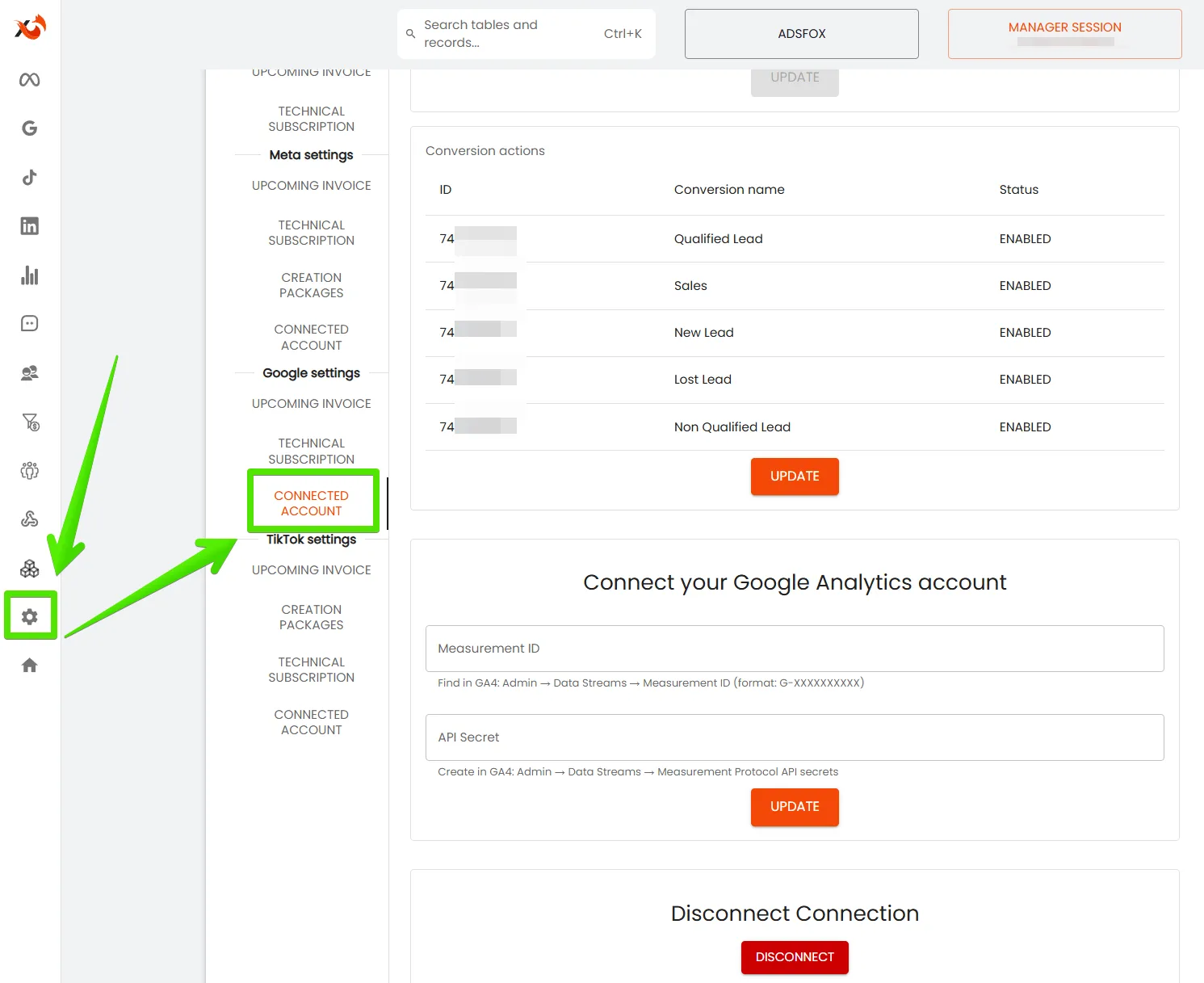
In diesem Bereich sehen Sie zwei Felder, die ausgefüllt werden müssen:
1. Measurement ID (Mess-ID)
2. API Secret (API-Geheimschlüssel)
Beide Werte kopieren Sie in den nächsten Schritten aus Google Analytics 4. Lassen Sie diesen Tab vorerst geöffnet. 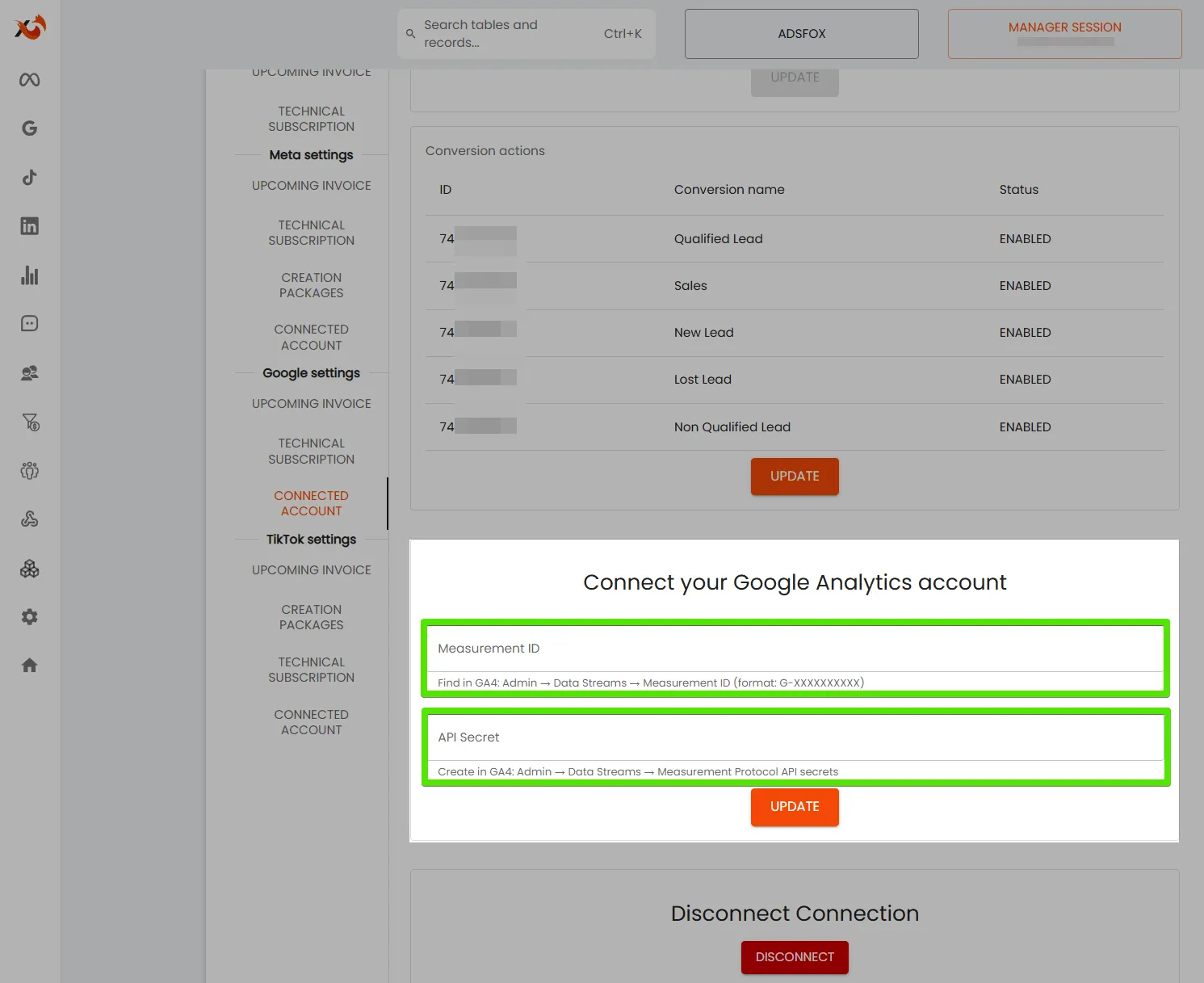
Schritt 2: Die Measurement ID in Google Analytics 4 kopieren
Die Measurement ID (Mess-ID) ist die eindeutige Kennung Ihres GA4-Datenstreams. adsfox benötigt sie, um Events an die richtige Google-Analytics-4-Property zu senden.
1. Melden Sie sich in Ihrem Google-Analytics-4-Konto an.
2. Klicken Sie unten links auf Admin (Verwaltung).
3. Wählen Sie in der Spalte Property (Property) den Punkt Data streams (Datenstreams).
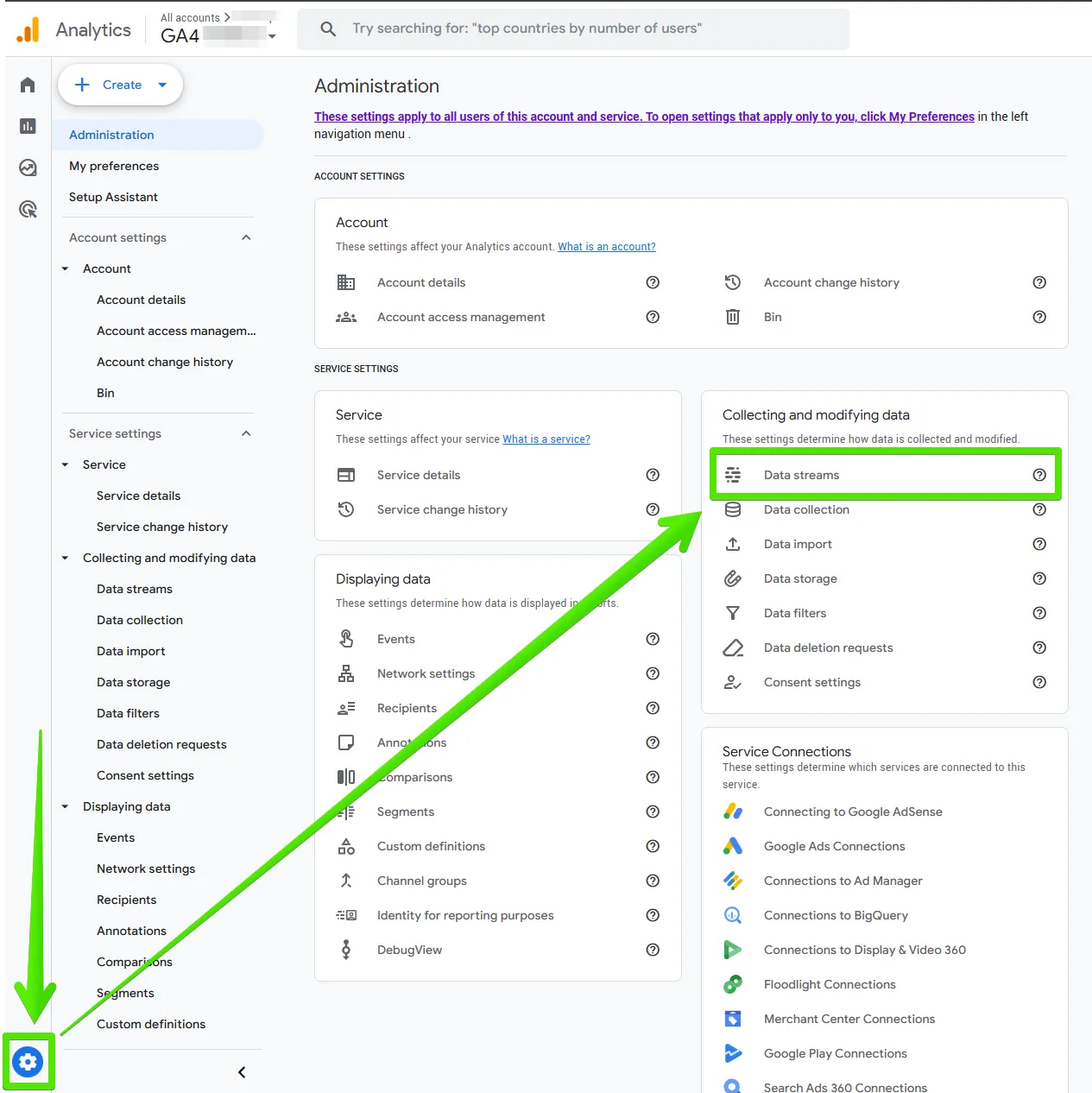
4. Wählen Sie den Datenstream aus, der für Ihre Website verwendet wird. 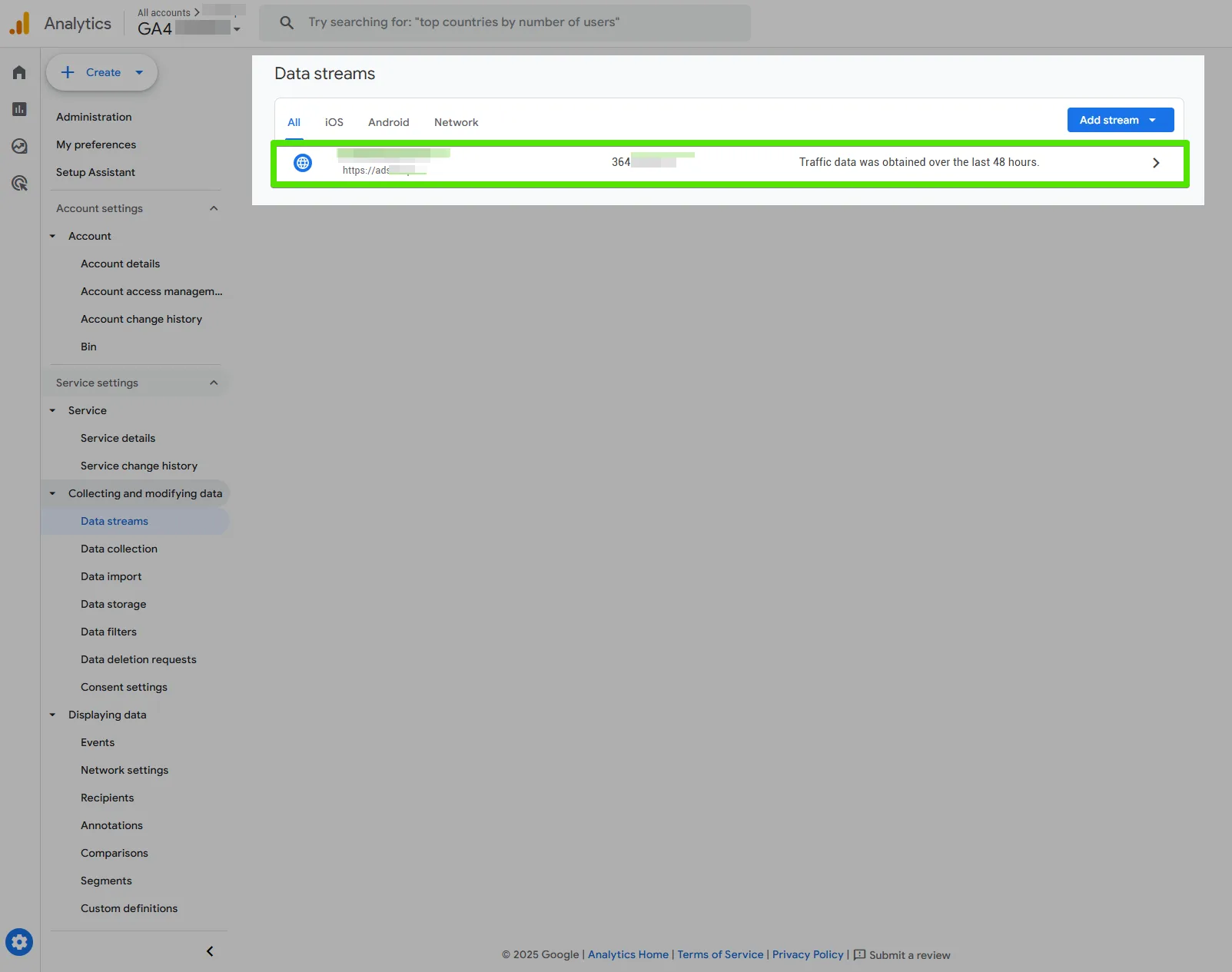
5. Oben rechts in der Detailkarte des Streams finden Sie die Measurement ID (Mess-ID), zum Beispiel G-XXXXXXXXXX. 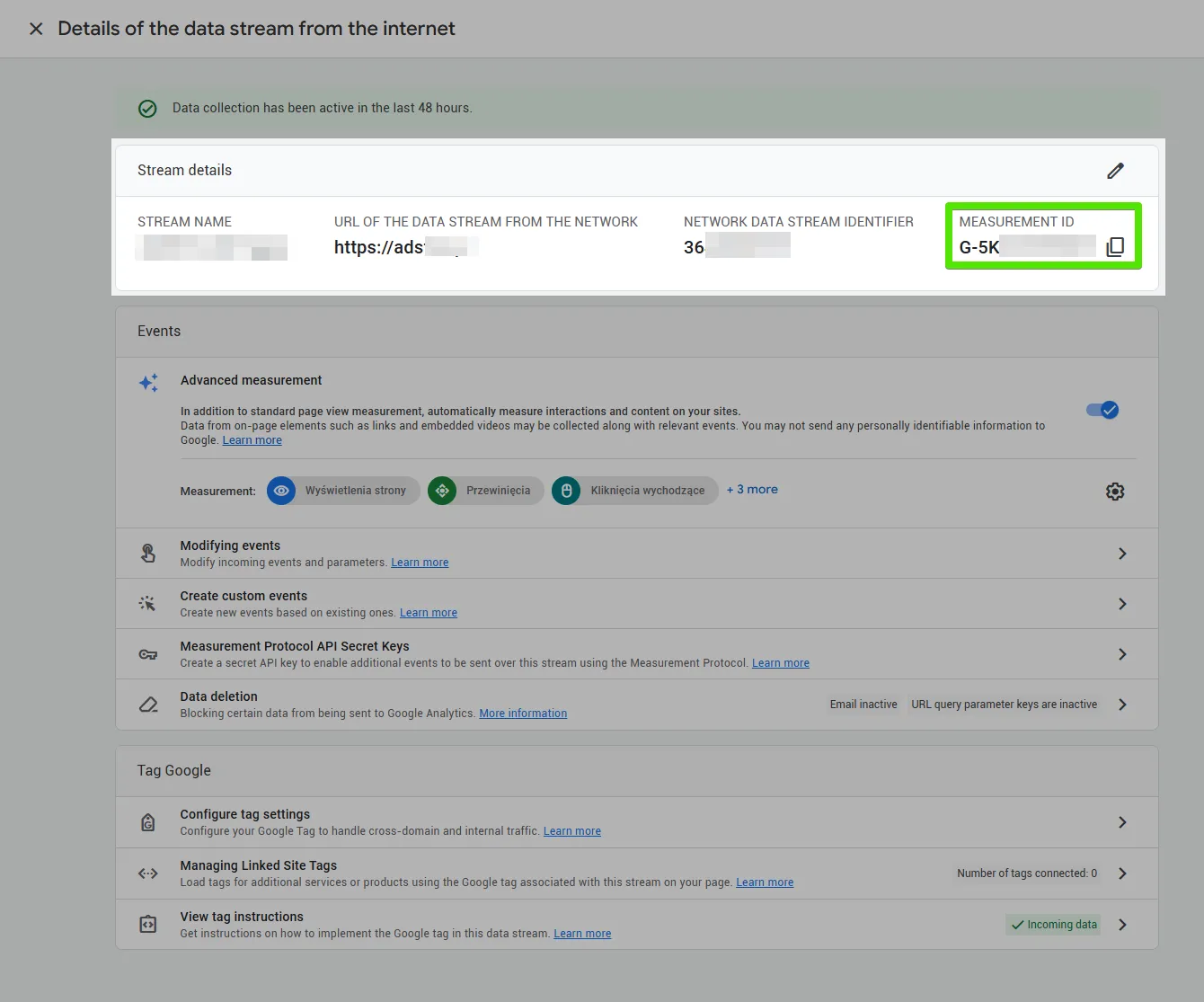
6. Kopieren Sie die Measurement ID.
7. Wechseln Sie zurück zu Google Settings (Google-Einstellungen) in adsfox und fügen Sie die Measurement ID in das entsprechende Feld ein.
Schritt 3: Das API Secret in GA4 erstellen
Das API Secret (API-Geheimschlüssel) ist der Schlüssel, der es adsfox ermöglicht, Events über das Measurement Protocol (Messprotokoll) sicher an GA4 zu senden. Dieser Schritt ist zwingend erforderlich und ermöglicht ein zuverlässigeres serverseitiges Tracking.
1. Bleiben Sie in Google Analytics 4 im Bereich Admin (Verwaltung).
2. Achten Sie darauf, dass Sie in derselben Property und demselben Datenstream arbeiten, aus dem Sie die Measurement ID kopiert haben.
3. Öffnen Sie erneut Data streams (Datenstreams) und wählen Sie denselben Web-Datenstream aus.
4. Scrollen Sie nach unten zum Bereich Measurement Protocol API secrets (API-Geheimschlüssel für das Measurement Protocol). 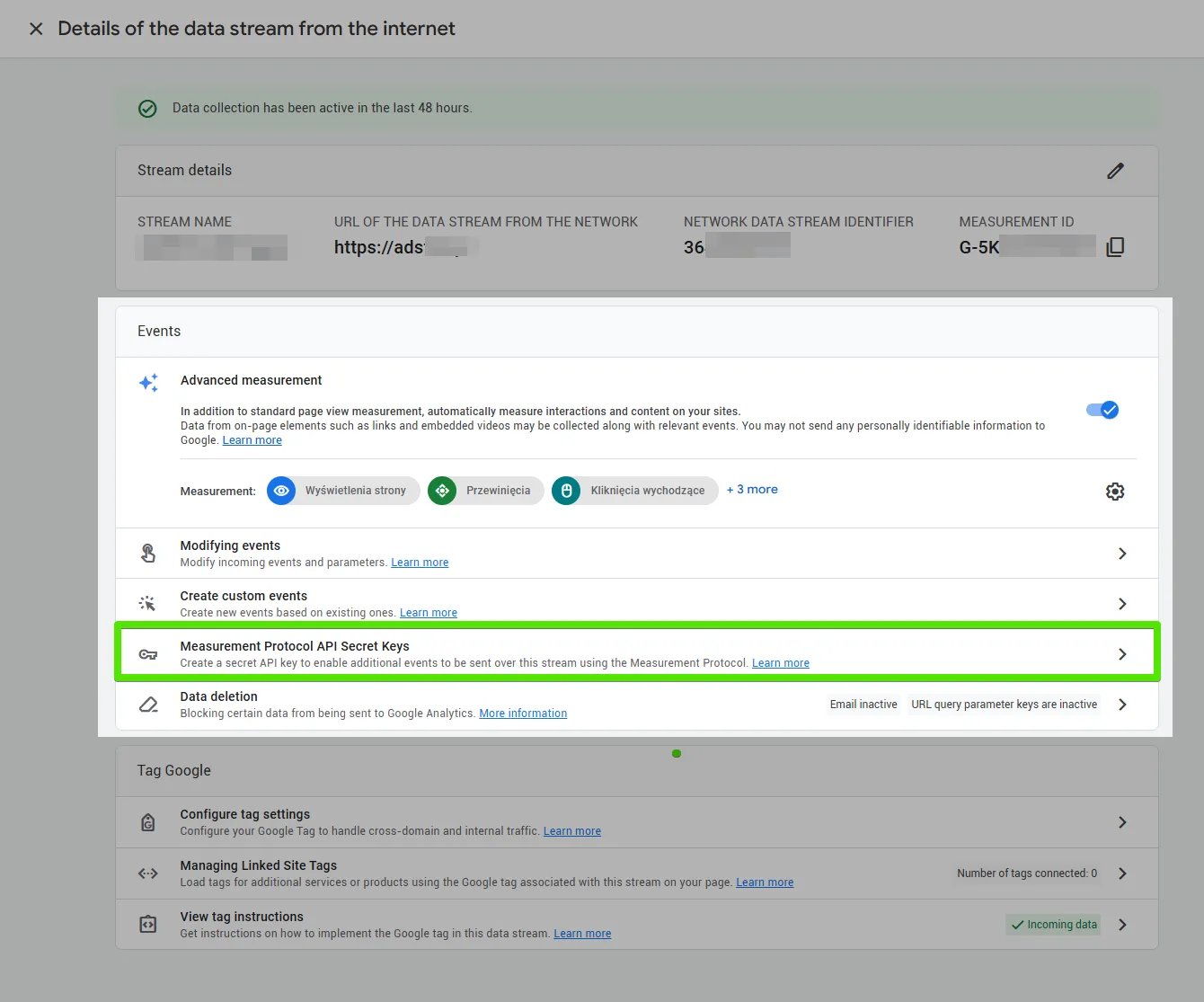
5. Klicken Sie auf Create (Erstellen). 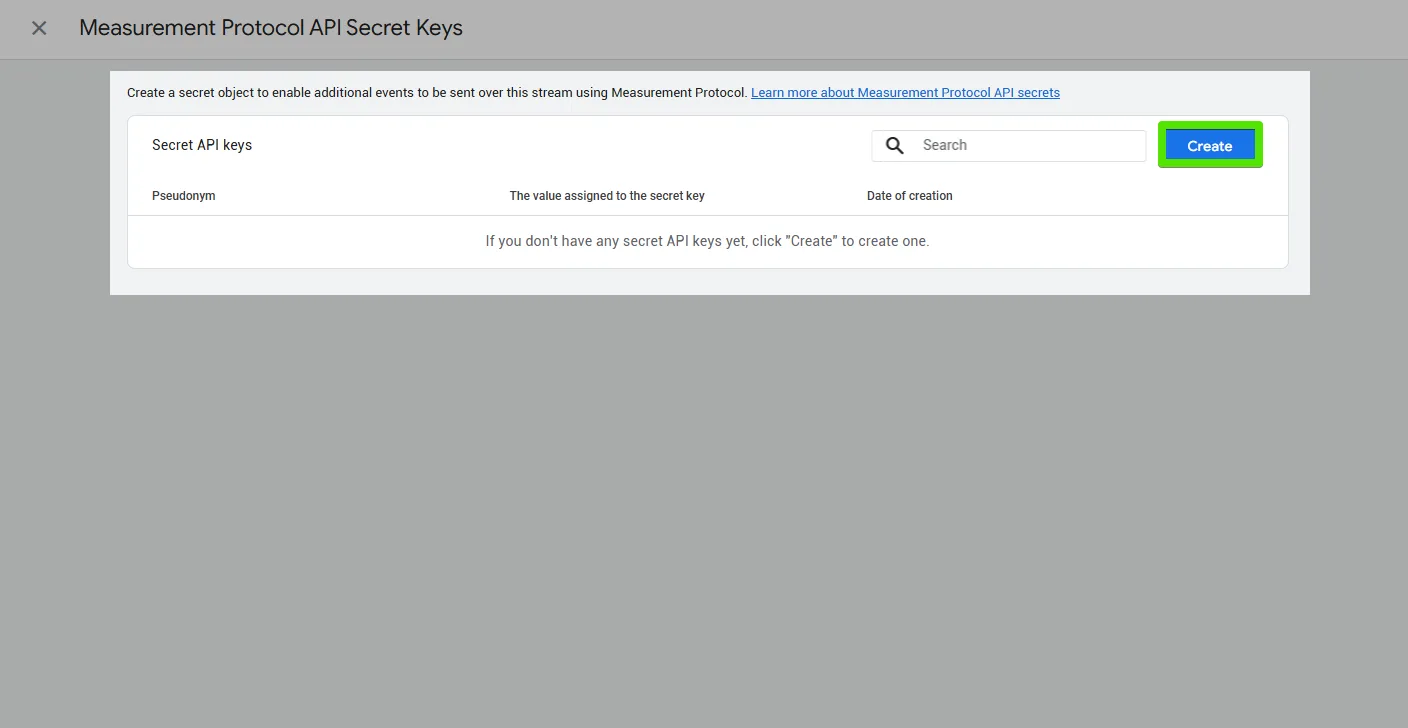
6. Vergeben Sie einen aussagekräftigen Namen, zum Beispiel adsfox_GA4. 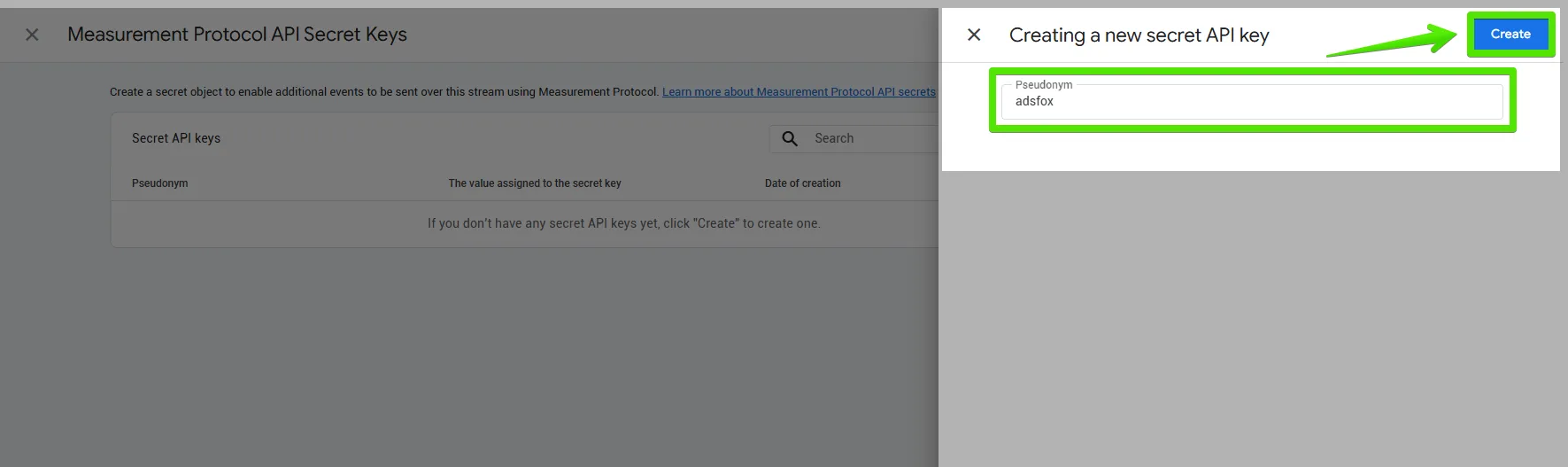
7. Bestätigen Sie die Erstellung des Geheimschlüssels.
8. Kopieren Sie das generierte API Secret. 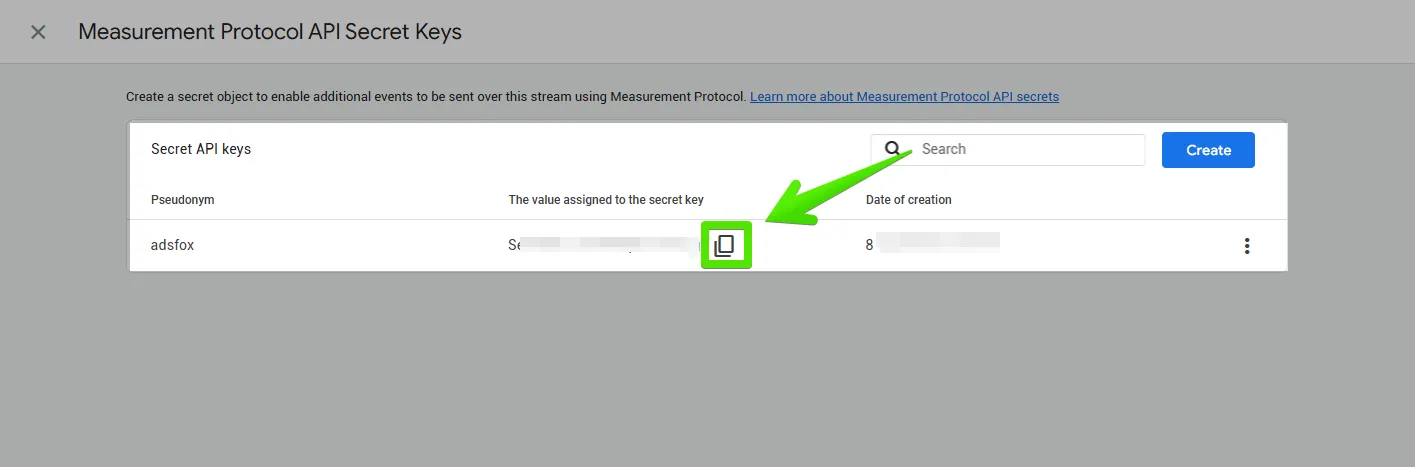
Schritt 4: Daten eingeben und Konfiguration in adsfox speichern
Sobald Ihnen beide Werte – die Measurement ID und das API Secret – vorliegen, können Sie die Basiskonfiguration in adsfox abschließen.
1. Wechseln Sie zurück zu adsfox -> Settings (Einstellungen) -> Google Settings (Google-Einstellungen, verbundenes Konto).
2. Stellen Sie sicher, dass im Feld Measurement ID der korrekte Wert aus GA4 hinterlegt ist.
3. Fügen Sie das API Secret in das entsprechende Feld ein.
4. Klicken Sie auf Update (Aktualisieren), um die Einstellungen zu speichern.
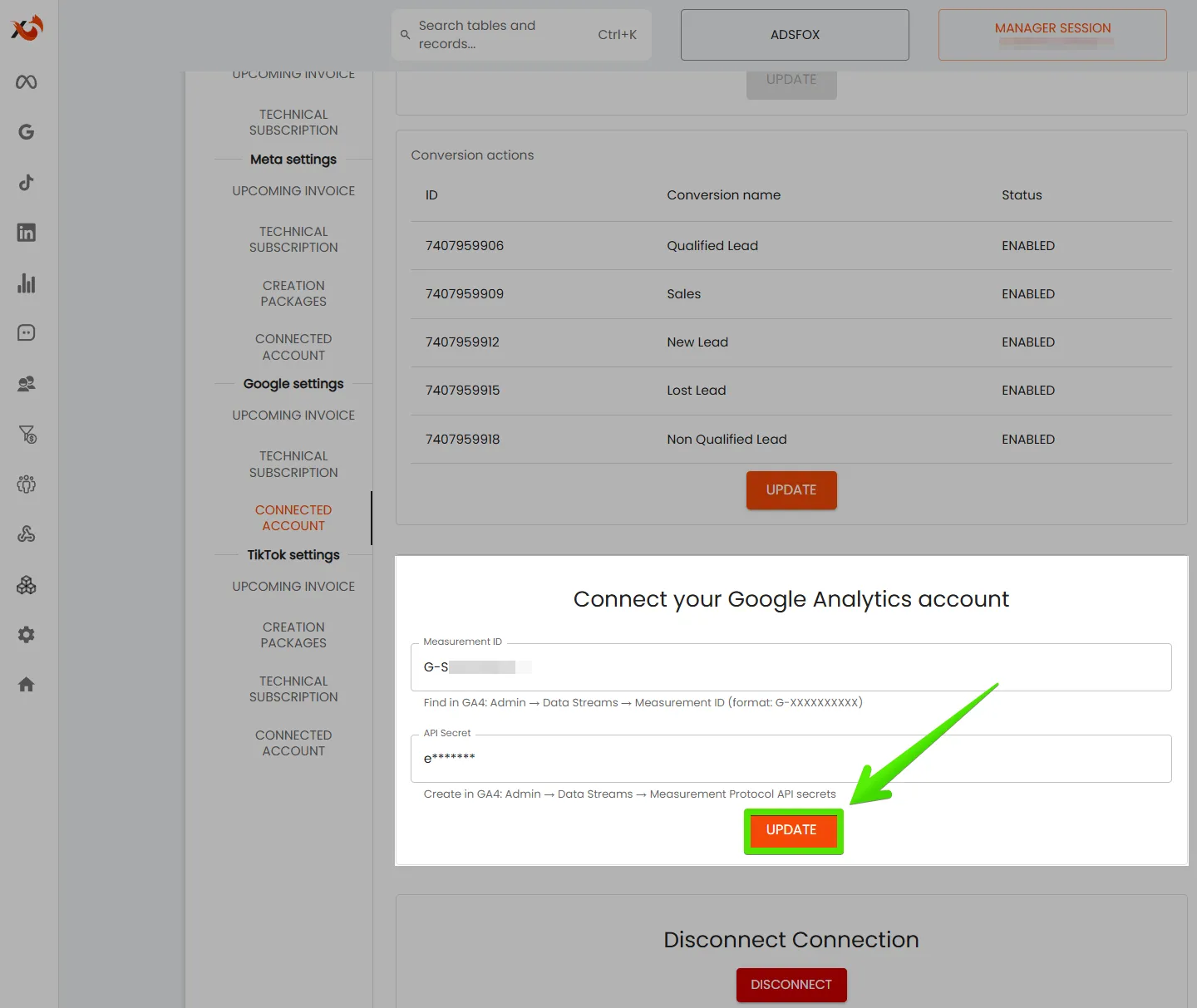
In diesem Stadium ist adsfox mit Google Analytics 4 verbunden. Damit sich die Daten in Berichten und Explorationen (Explorativanalysen) leichter nutzen lassen, nehmen Sie noch drei weitere Einstellungen in GA4 vor.
Schritt 5: Eine benutzerdefinierte Dimension in GA4 hinzufügen
Nachdem Sie adsfox mit GA4 verbunden haben, fügen Sie eine benutzerdefinierte Dimension hinzu, mit der Sie den Lead-Status direkt in Berichten und Explorationen auswerten können. So lässt sich später erkennen, welche Kontakte neue Leads sind, welche zu qualifizierten Leads wurden und welche letztlich zu einem Verkaufsabschluss oder zu einer verlorenen Opportunity geführt haben.
Öffnen Sie in Google Analytics 4 den Bereich Admin (Verwaltung).
Öffnen Sie Custom definitions (benutzerdefinierte Definitionen) bzw. Custom dimensions (benutzerdefinierte Dimensionen).
Klicken Sie, um eine neue benutzerdefinierte Dimension anzulegen.
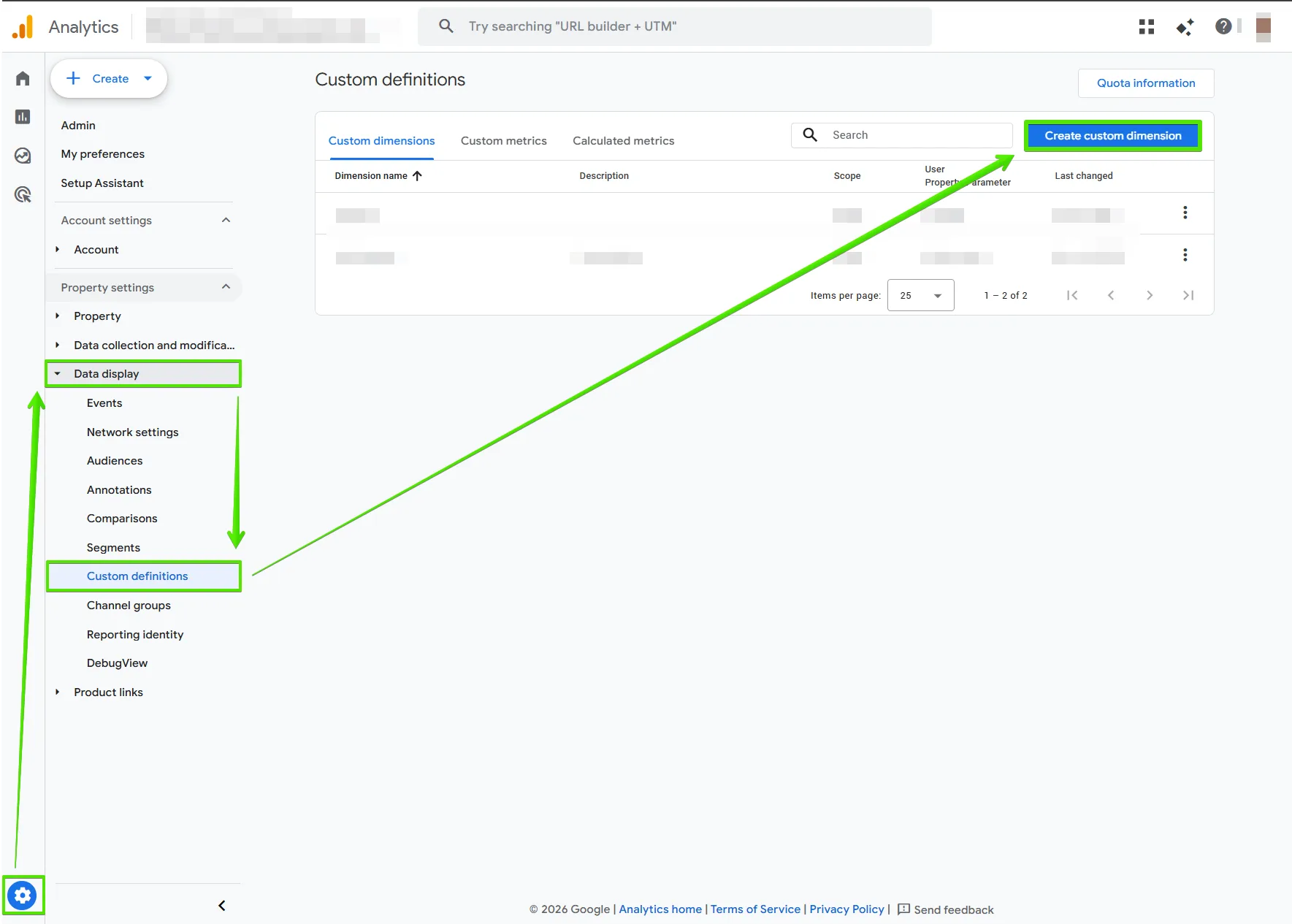
Tragen Sie im Feld Dimension name (Name der Dimension) „Lead status“ ein.
Stellen Sie den Scope (Geltungsbereich) auf Event.
Wählen Sie im Feld Event parameter (Event-Parameter) den Parameter aus, der den von adsfox übermittelten Lead-Status speichert.
Speichern Sie die neue benutzerdefinierte Dimension.
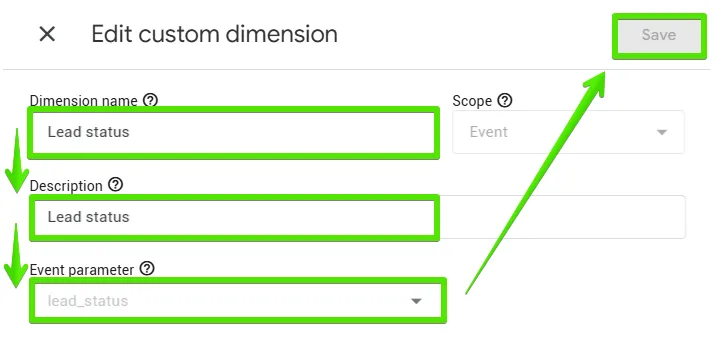
Sobald die Dimension gespeichert ist, kann GA4 sie in benutzerdefinierten Berichten und Explorationen (Custom Reports und Explorations) verwenden. Dadurch lassen sich Kampagnen nicht nur anhand der Zahl der Formularabsendungen vergleichen, sondern auch danach, wie sich Leads durch Ihr CRM bewegen.
Schritt 6: Die richtigen Events als Key Events markieren
Im nächsten Schritt markieren Sie die wichtigsten Events in GA4 als Key Events (Schlüsselereignisse). Das hilft dabei, die zentralen Funnel-Phasen herauszuarbeiten, und macht das Reporting für die Analyse der Leadgenerierung und der CRM-Integration deutlich praxistauglicher.
Öffnen Sie in Google Analytics 4 die Events-Liste.
Suchen Sie die an GA4 übermittelten Events, die Sie als besonders wichtig für Ihr Reporting einstufen möchten.
Markieren Sie die ausgewählten Events als Key Events.
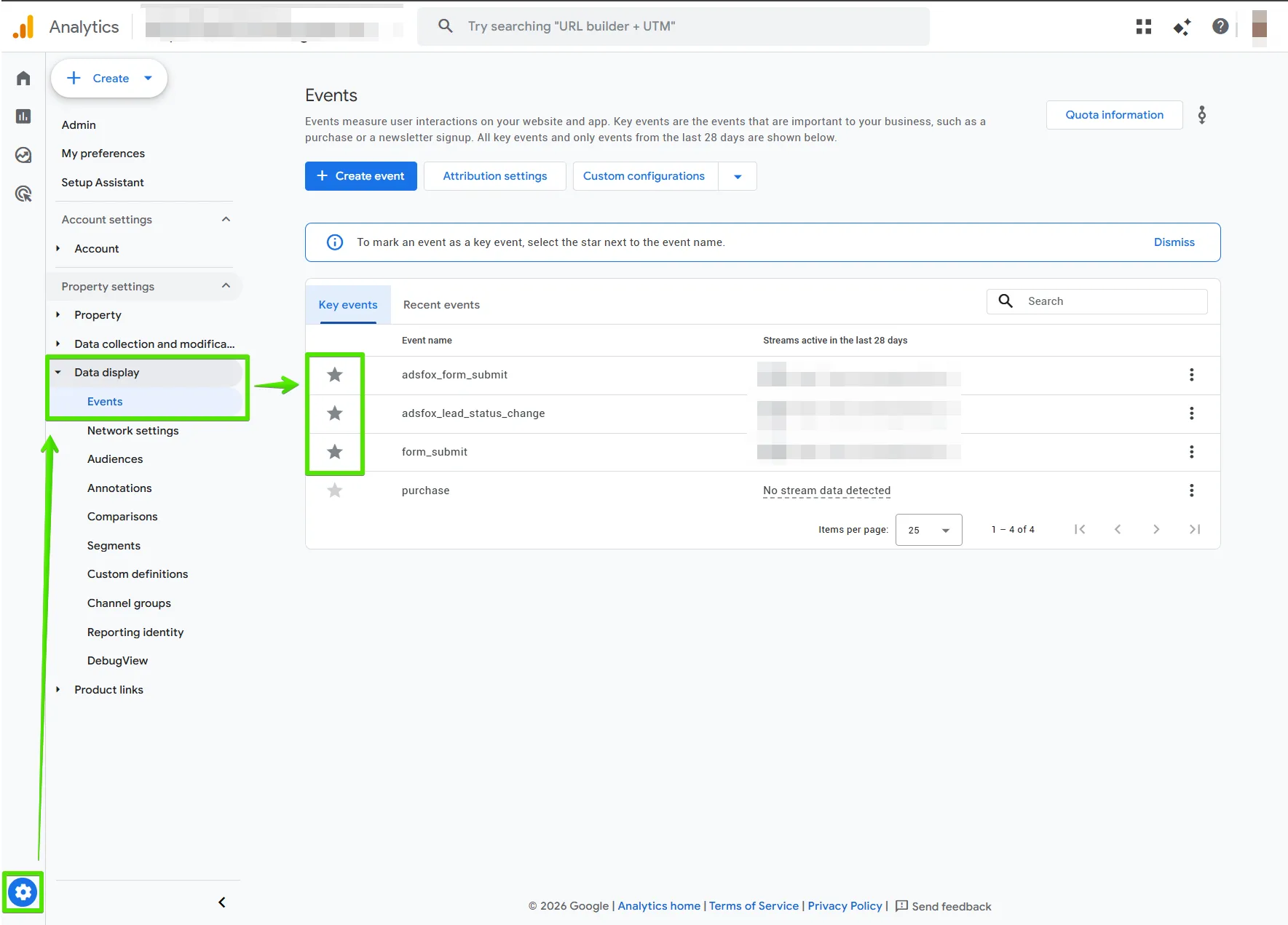
In der Praxis ist es sinnvoll, jene Events als Key Events zu markieren, die die wichtigsten Punkte im Funnel abbilden, etwa die Lead-Erfassung oder ein von adsfox gesendetes Lead-Status-Update.
Werden mehrere Funnel-Phasen unter einem einzigen Event an GA4 übermittelt und lediglich über den Status unterschieden, können Sie diese später anhand der benutzerdefinierten Dimension „Lead status“ trennen.
Schritt 7: Datenaufbewahrung in GA4 festlegen
Standardmäßig speichert GA4 Explorationsdaten nur für 2 Monate. Im B2B-Bereich und bei dienstleistungsbasierter Leadgenerierung dauert der Verkaufszyklus jedoch oft deutlich länger, weshalb es sich lohnt, die Datenaufbewahrung gleich zu Beginn auf 14 Monate zu verlängern.
Öffnen Sie in Google Analytics 4 den Bereich Admin (Verwaltung).
Gehen Sie anschließend zu Data collection and modification (Datenerfassung und -änderung) -> Data collection (Datenerfassung) und aktivieren Sie die erforderlichen Optionen.
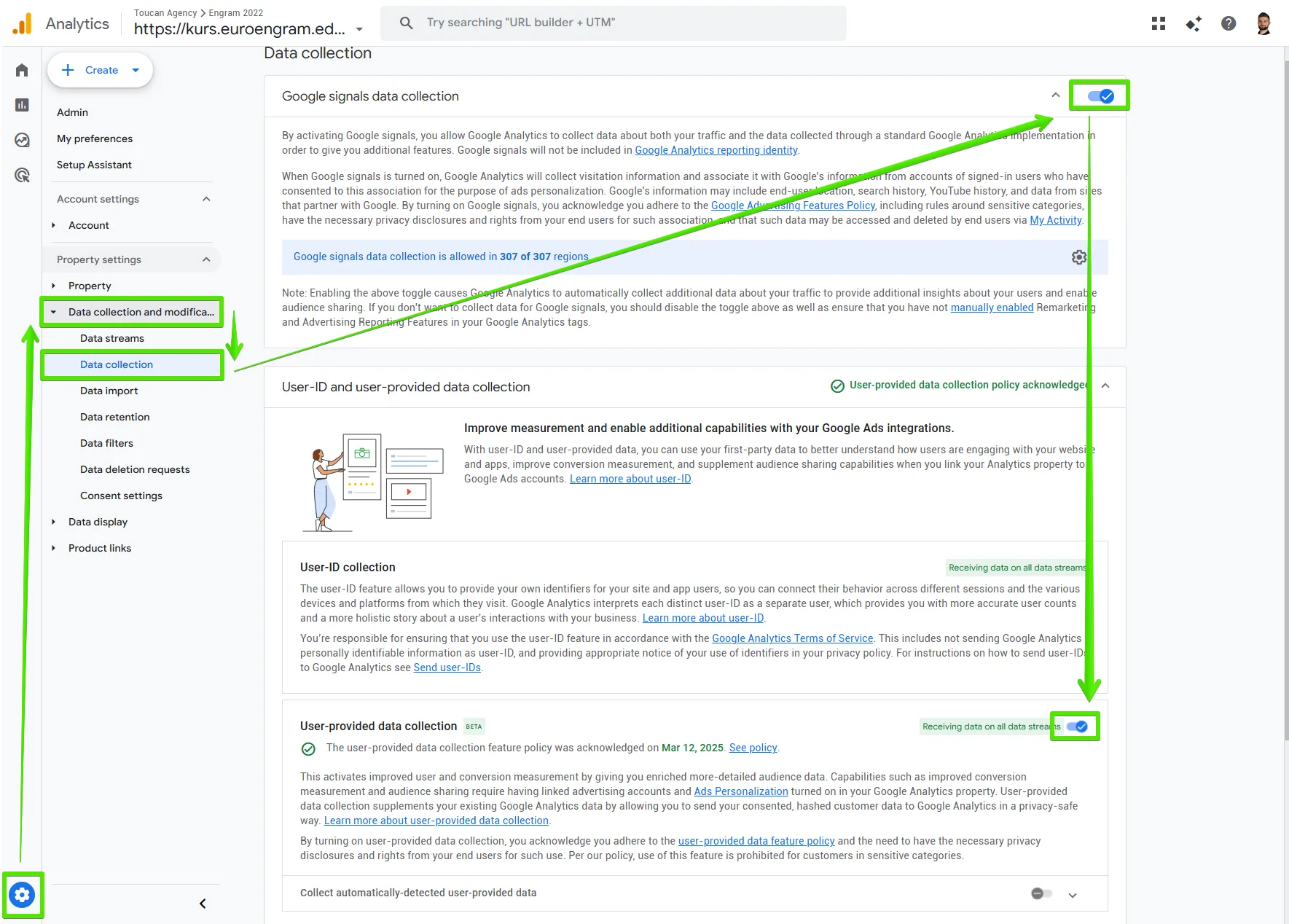
Gehen Sie danach zu Data collection and modification (Datenerfassung und -änderung) -> Data retention (Datenaufbewahrung). Wählen Sie Data retention aus.
Ändern Sie die Einstellung von 2 Monaten auf 14 Monate.
Speichern Sie die Änderung.
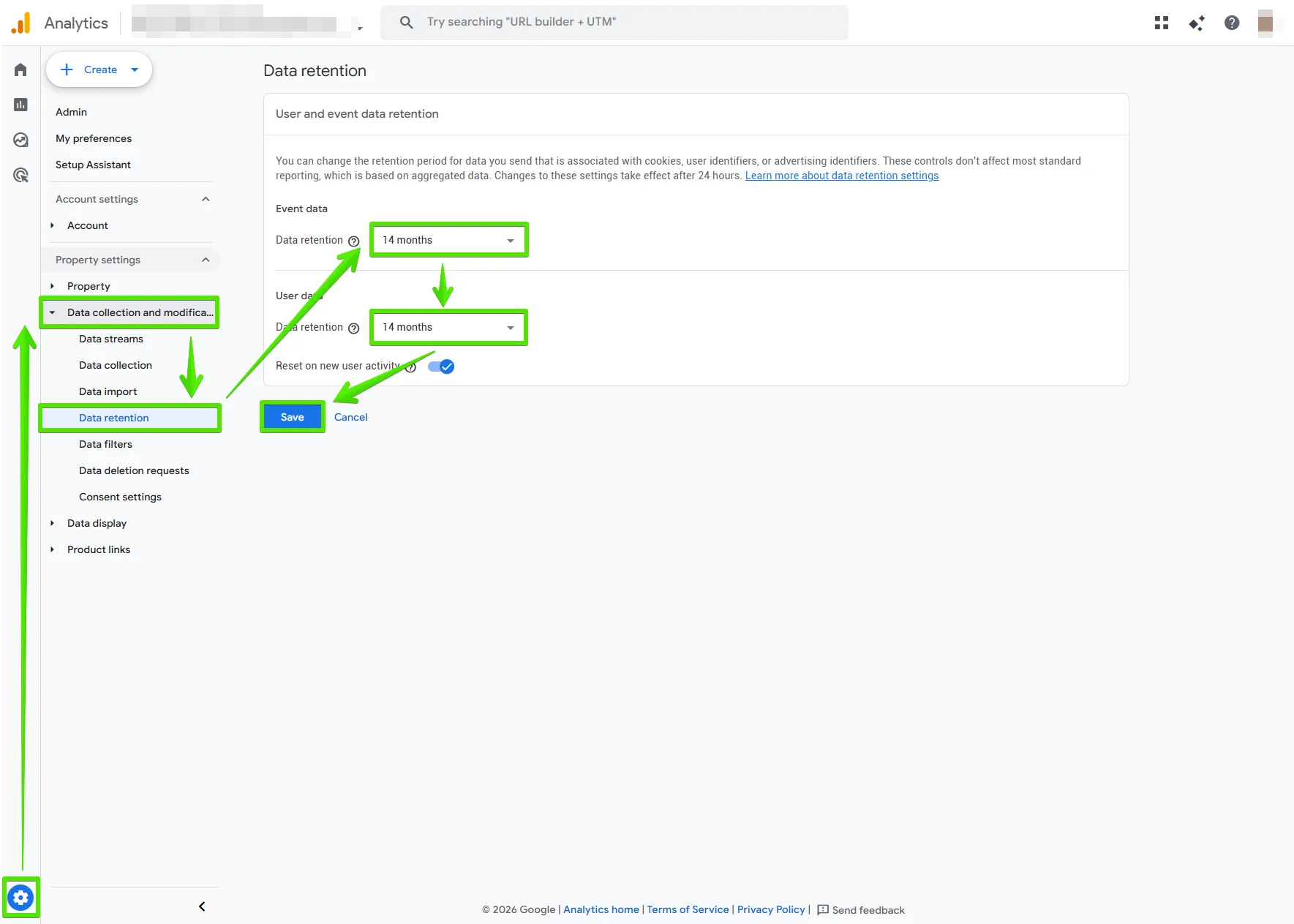
Diese Einstellung ist besonders wichtig, wenn Sie längere Customer Journeys analysieren und nachvollziehen möchten, wie sich Leads im Zeitverlauf zwischen den einzelnen Funnel-Phasen bewegen.
Wie geht es weiter?
Sobald Sie alle oben beschriebenen Schritte abgeschlossen haben, ist Ihre Integration von adsfox und Google Analytics 4 einsatzbereit.
Ab diesem Zeitpunkt können Sie:
- Lead- und Lead-Status-Daten in GA4 erfassen,
- die Lead-Qualität analysieren, statt sich nur auf das reine Formularvolumen zu stützen,
- Berichte erstellen, die den Weg vom Werbebudget bis zu qualifizierten Leads und Verkaufsergebnissen umfassender abbilden.
Da adsfox Qualifizierungsdaten und Lead-Werte aus Ihrem CRM mit Meta, Google, TikTok, LinkedIn und GA4 synchronisieren kann, gelingt Ihnen der Schritt von einem einfachen Reporting hin zu einem umfassenderen Blick auf die Customer Journey und einer intelligenteren Conversion-Optimierung über alle Kanäle hinweg.