adsfox mit Google Ads verbinden: Schritt für Schritt

Wenn Sie adsfox mit Google Ads verbinden möchten, richten Sie damit eine durchgängige Datenverbindung zwischen Ihrem CRM und Ihren Werbekonten ein. Diese Anleitung führt Sie Schritt für Schritt durch die Einrichtung – von der Kontoverknüpfung über das URL-Schema bis hin zu den Conversion-Aktionen in Google Ads.
Schritt 1: Integration starten
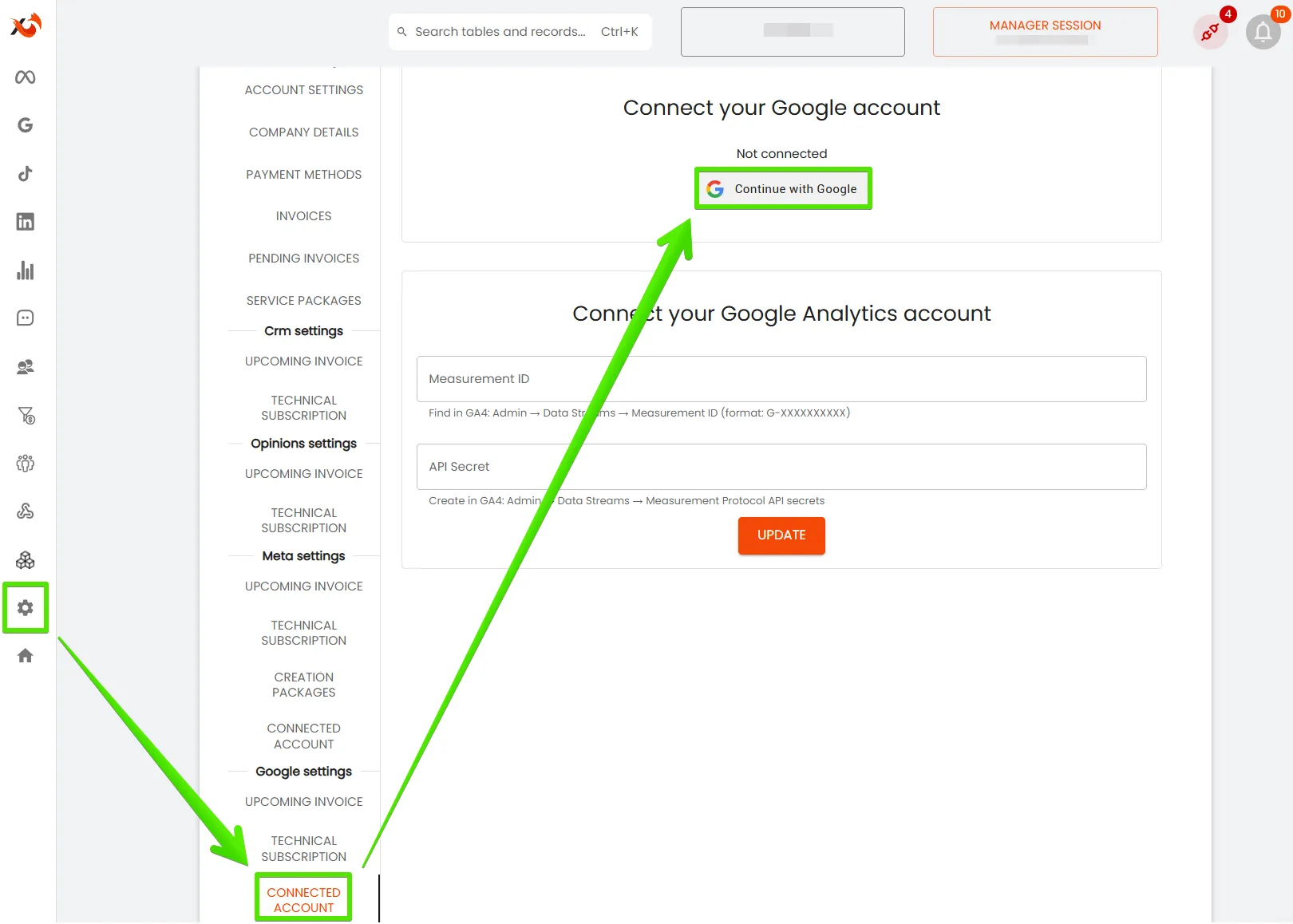
- Öffnen Sie im adsfox-Dashboard die Google-Einstellungen.
- Wählen Sie im linken Menü: Google Settings (Google-Einstellungen) → Connected Accounts (Verbundene Konten).
- Es erscheint die Meldung „Connect your Google account“ (Google-Konto verbinden). Klicken Sie auf die Schaltfläche Continue with Google (Mit Google fortfahren).
Schritt 2: Konto auswählen und Berechtigungen erteilen
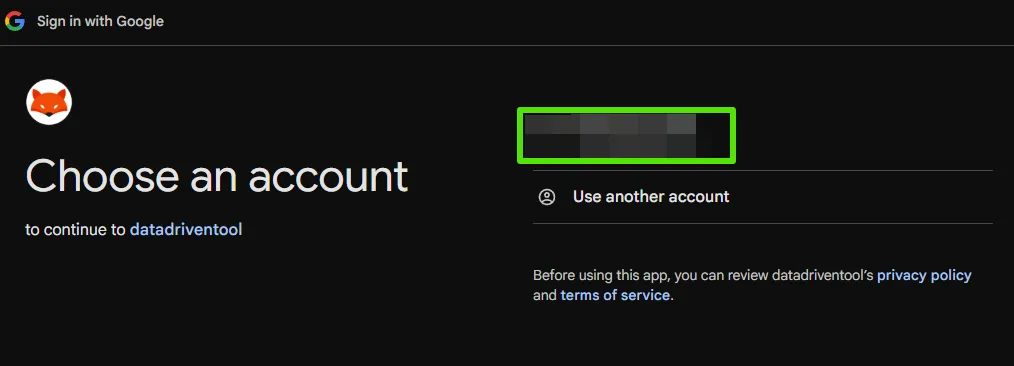
- Starten Sie den Anmeldevorgang.
- Wählen Sie das Google-Konto, das Zugriff auf Ihr Google-Ads-Konto hat.
- Bedingungen akzeptieren.
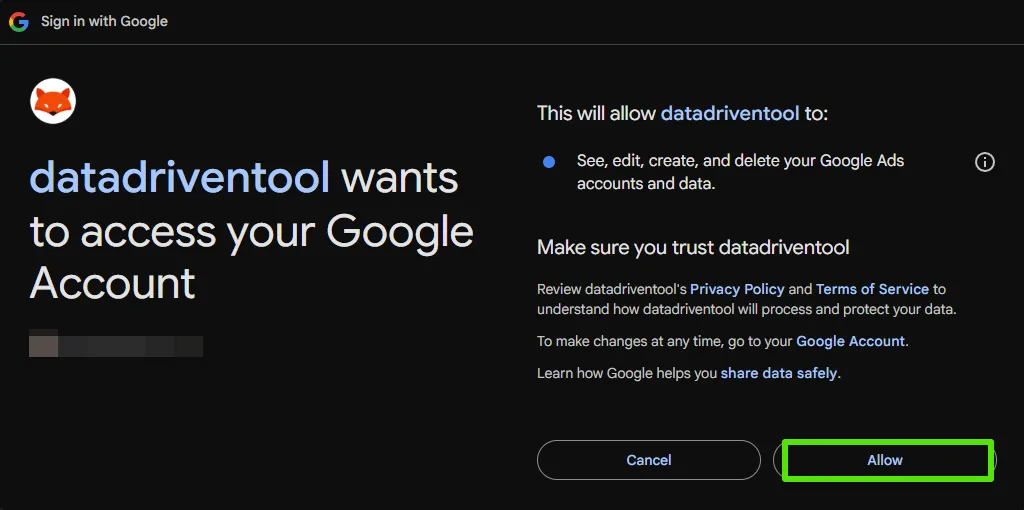
- Ein Fenster zur Zustimmung zur Datenschutzerklärung sowie weiteren Einwilligungen (u. a. gemäß DSGVO) wird angezeigt.
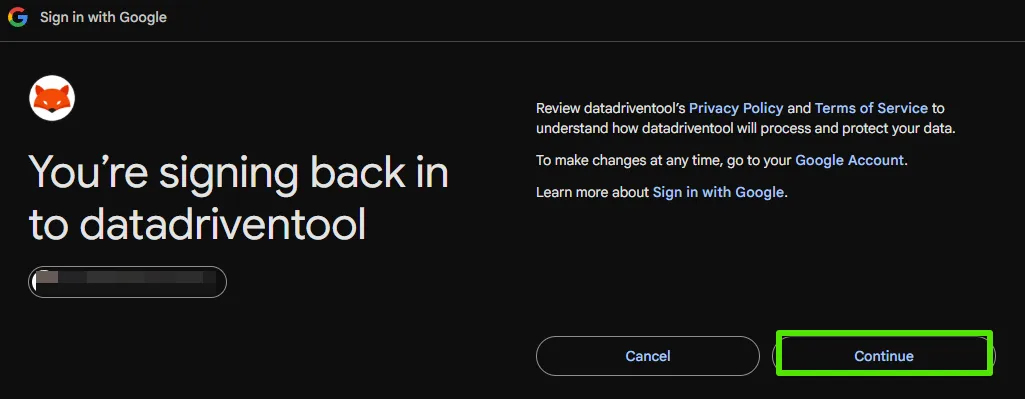
- Berechtigungen erteilen.
- Google listet die von der Anwendung bzw. dem Dashboard angeforderten Berechtigungen auf.
- Klicken Sie auf Allow (Zulassen), um die Verknüpfung zu bestätigen.
Werbekonto auswählen.
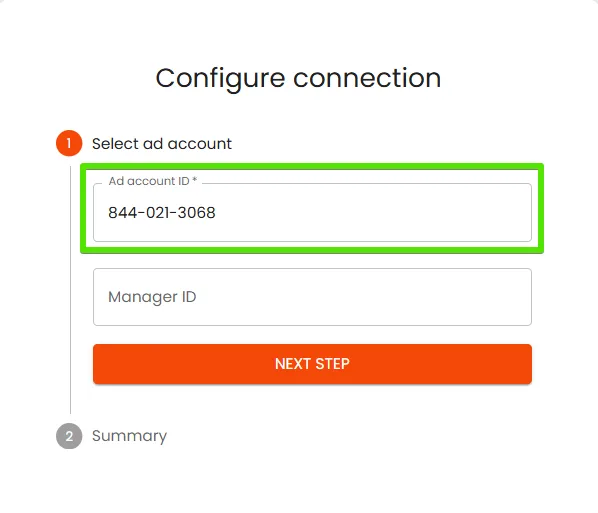
Nach der Anmeldung und Erteilung der Berechtigungen leitet Sie das System zum Bildschirm Configure Connection (Verbindung konfigurieren) weiter.
Aktivieren Sie im Abschnitt 1: Select ad account (Werbekonto auswählen) das gewünschte Konto (z. B. „For Szymon“). Klicken Sie auf Next step (Nächster Schritt).
- Zusammenfassung prüfen.
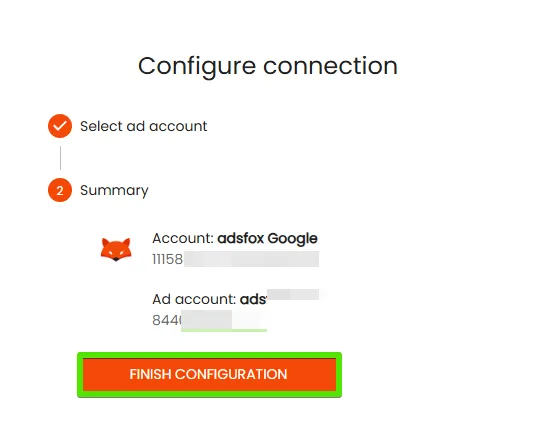
- Auf dem Bildschirm Summary (Zusammenfassung) sehen Sie:
Google-Konto – z. B. Romuald Nowakowski mit der zugehörigen ID.
Werbekonto – z. B. „For Szymon“ mit der zugehörigen Konto-ID.
- Einrichtung abschließen.
- Wenn alle Angaben korrekt sind, klicken Sie auf Finish Configuration (Konfiguration abschließen).
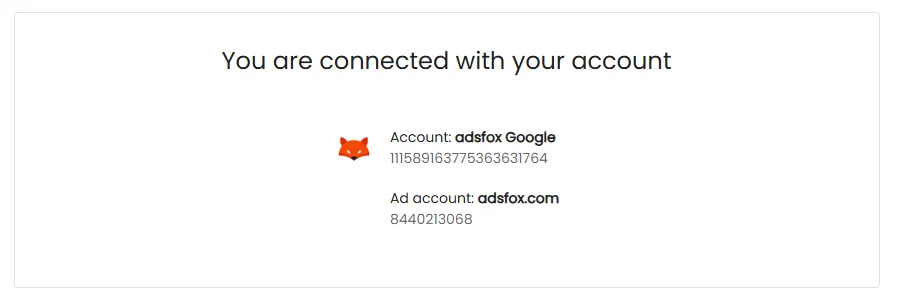
Das System speichert Ihre Einstellungen und verknüpft Ihr Google-Konto mit dem ausgewählten Werbekonto.
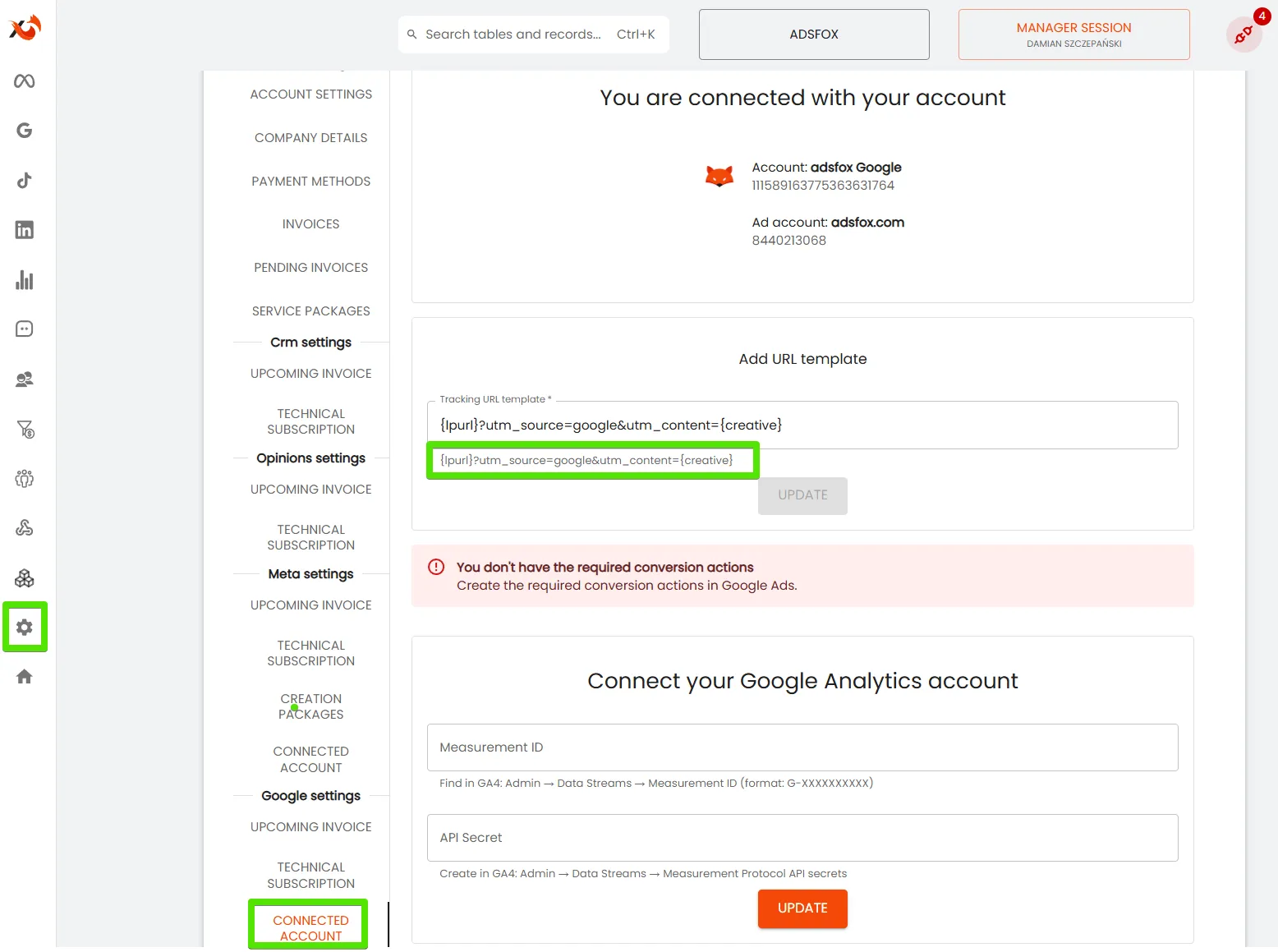
Schritt 3: URL-Vorlage hinzufügen
Damit die Integration reibungslos funktioniert, müssen Sie das URL-Schema für das Conversion-Tracking bestätigen.
Navigieren Sie in adsfox zu: Settings (Einstellungen) → Google Settings (Google-Einstellungen) → Connected Accounts (Verbundene Konten).
Fügen Sie im Bereich Add URL Template (URL-Vorlage hinzufügen) die URL-Vorlage direkt unterhalb des Eingabefelds ein.
Schritt 4: Schema in Google Ads einrichten
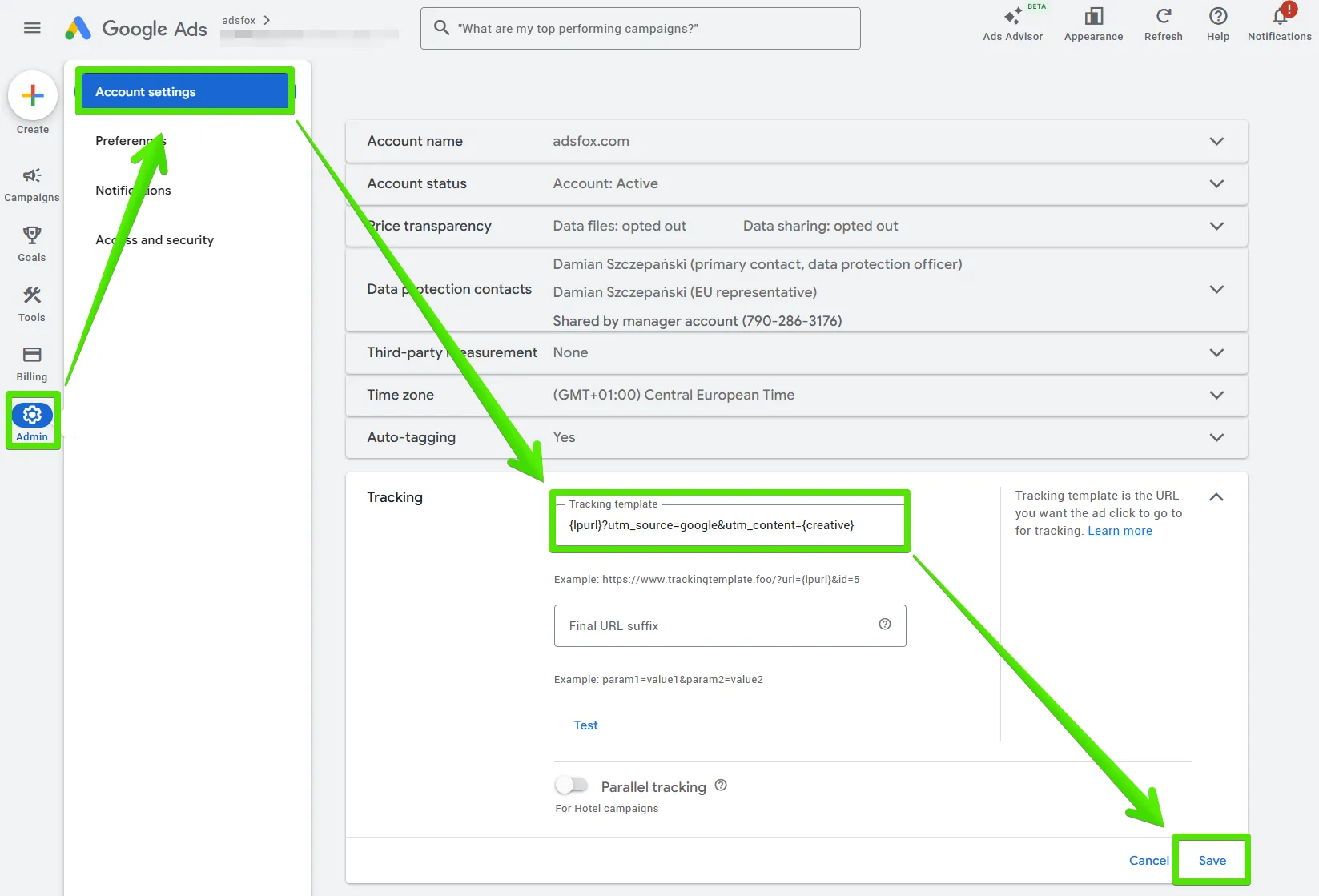
Wechseln Sie in Ihrem Google-Ads-Konto zu Admin (Kontoeinstellungen) → Tracking.
Prüfen Sie, ob die URL-Vorlage aktualisiert wurde und mit der in adsfox hinterlegten Vorlage übereinstimmt.
Schritt 5: Conversion-Aktionen erstellen
Im nächsten Schritt richten Sie Conversion-Aktionen in Google Ads ein.
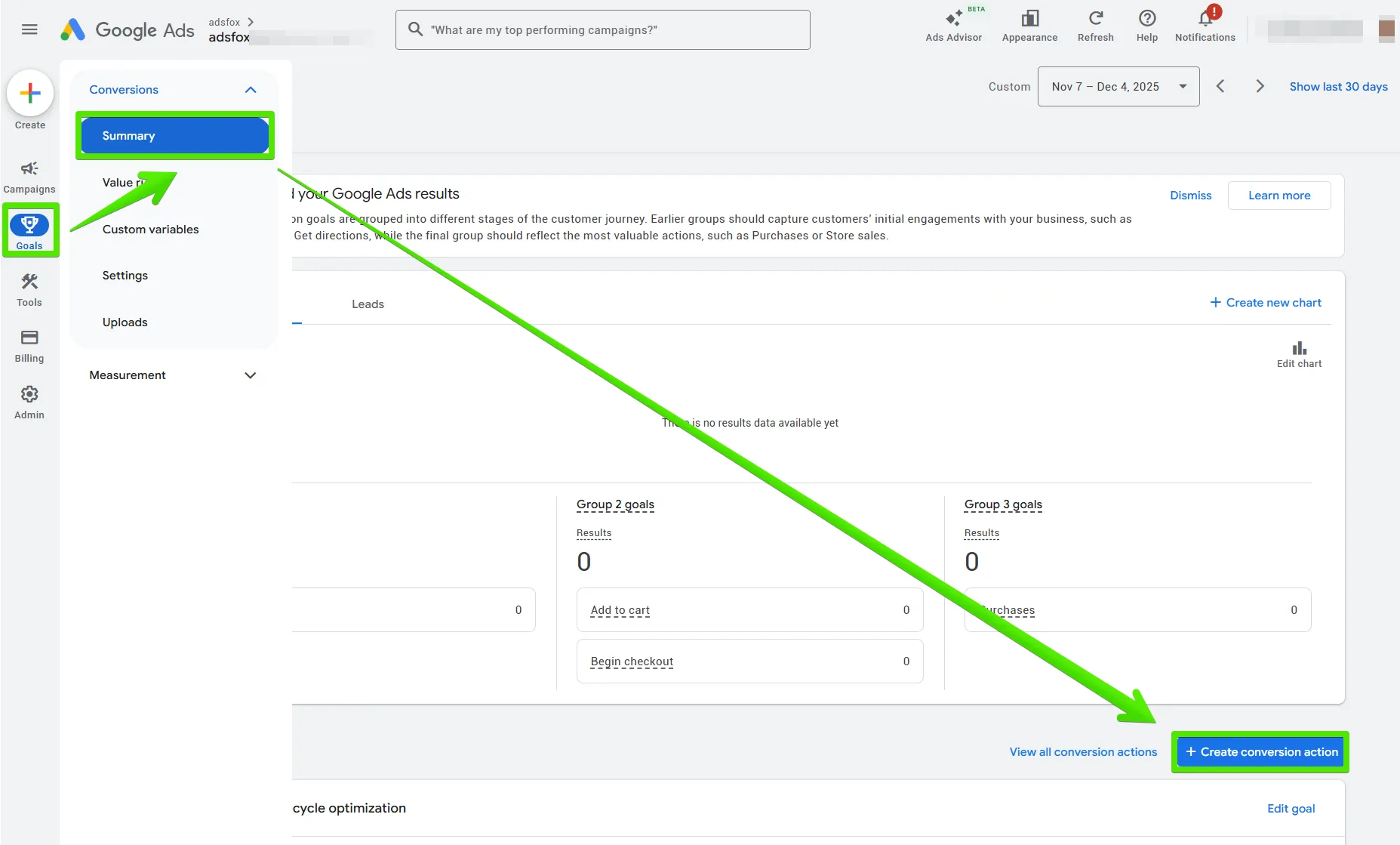
- Gehen Sie in Ihrem Google-Ads-Konto zu Goals (Ziele) → Summary (Übersicht) und klicken Sie auf Create a conversion action (Conversion-Aktion erstellen).
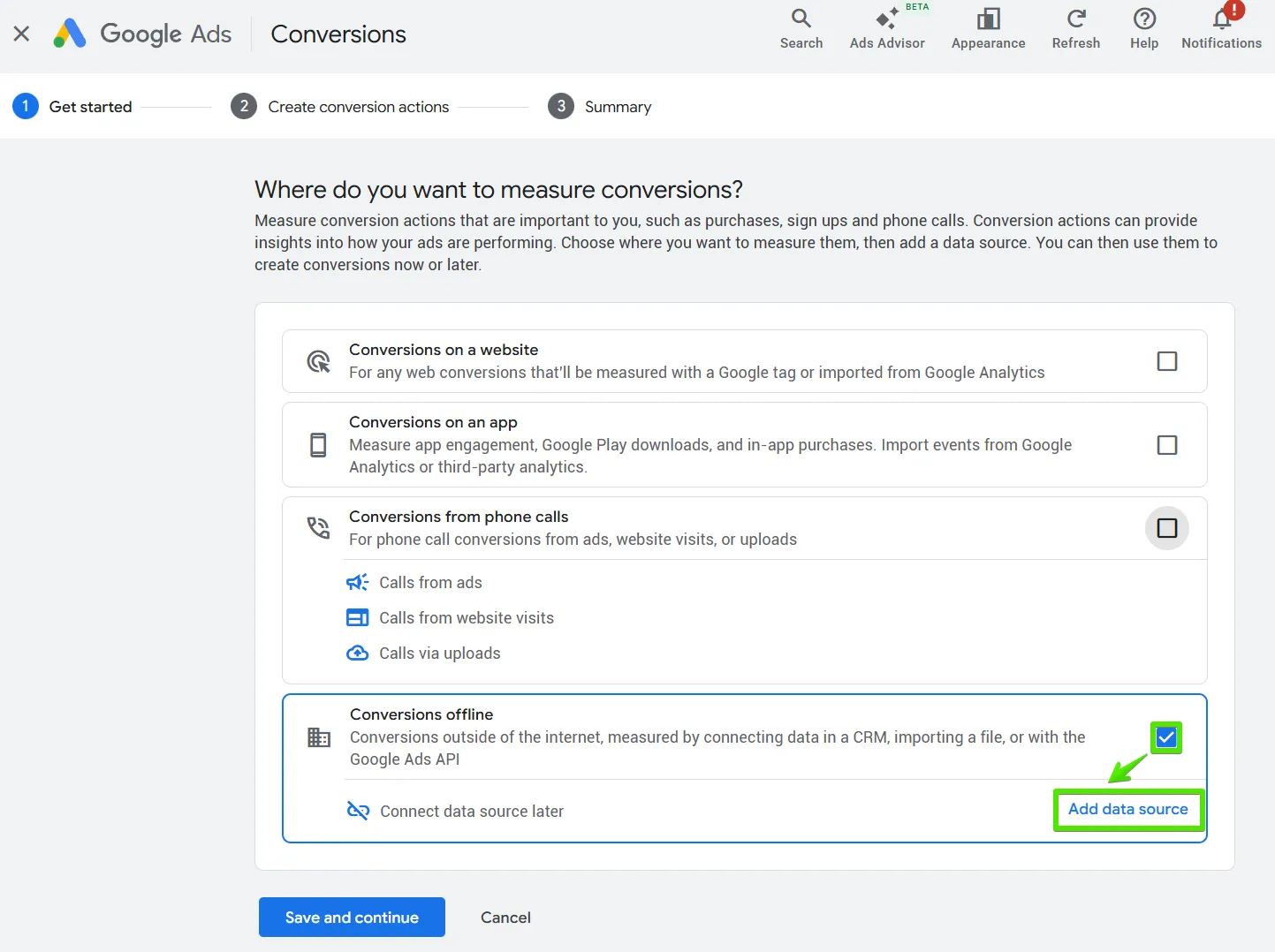
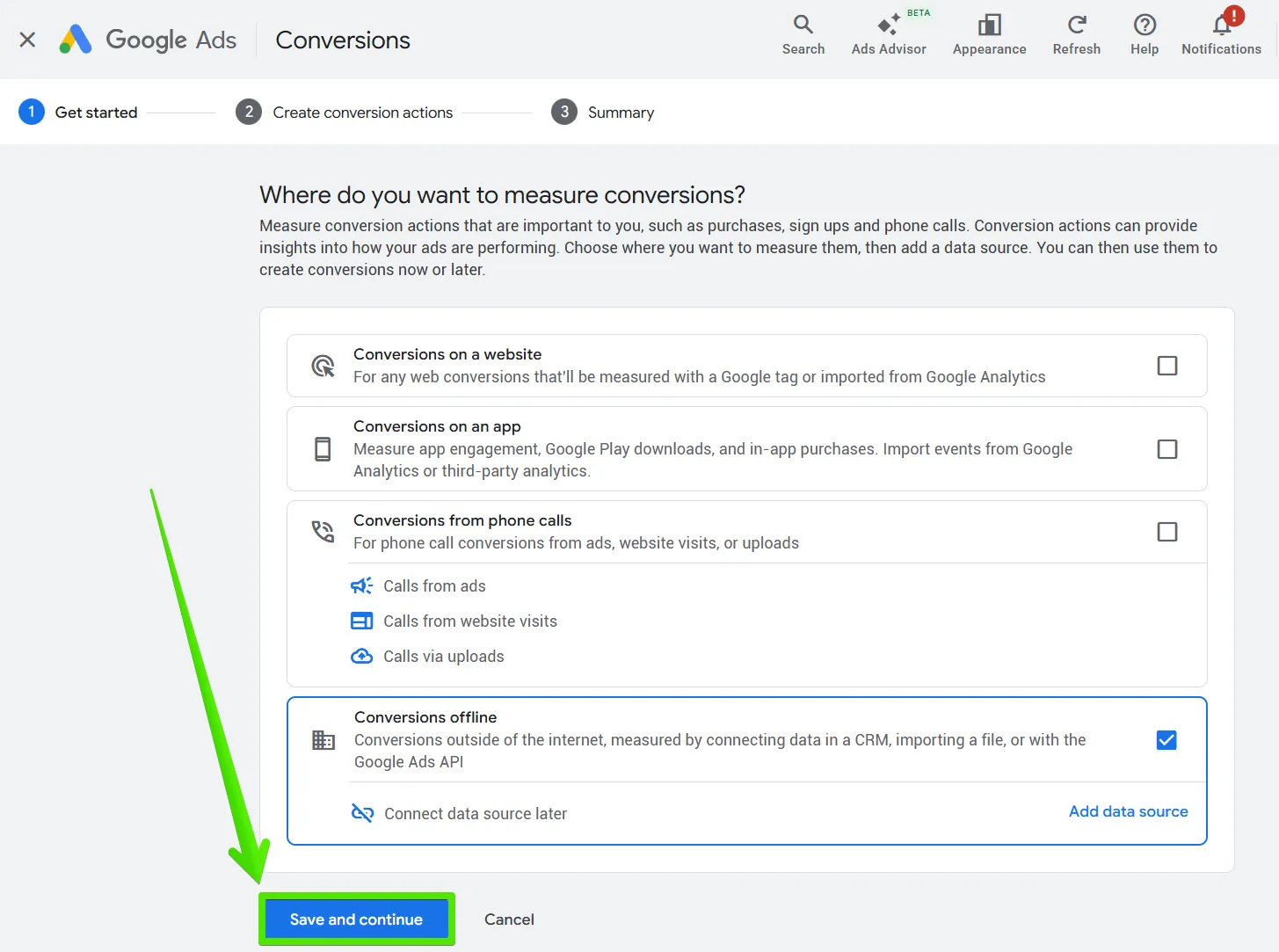
- Wählen Sie im Konfigurator Offline conversions (Offline-Conversions) und klicken Sie auf Add data source (Datenquelle hinzufügen).
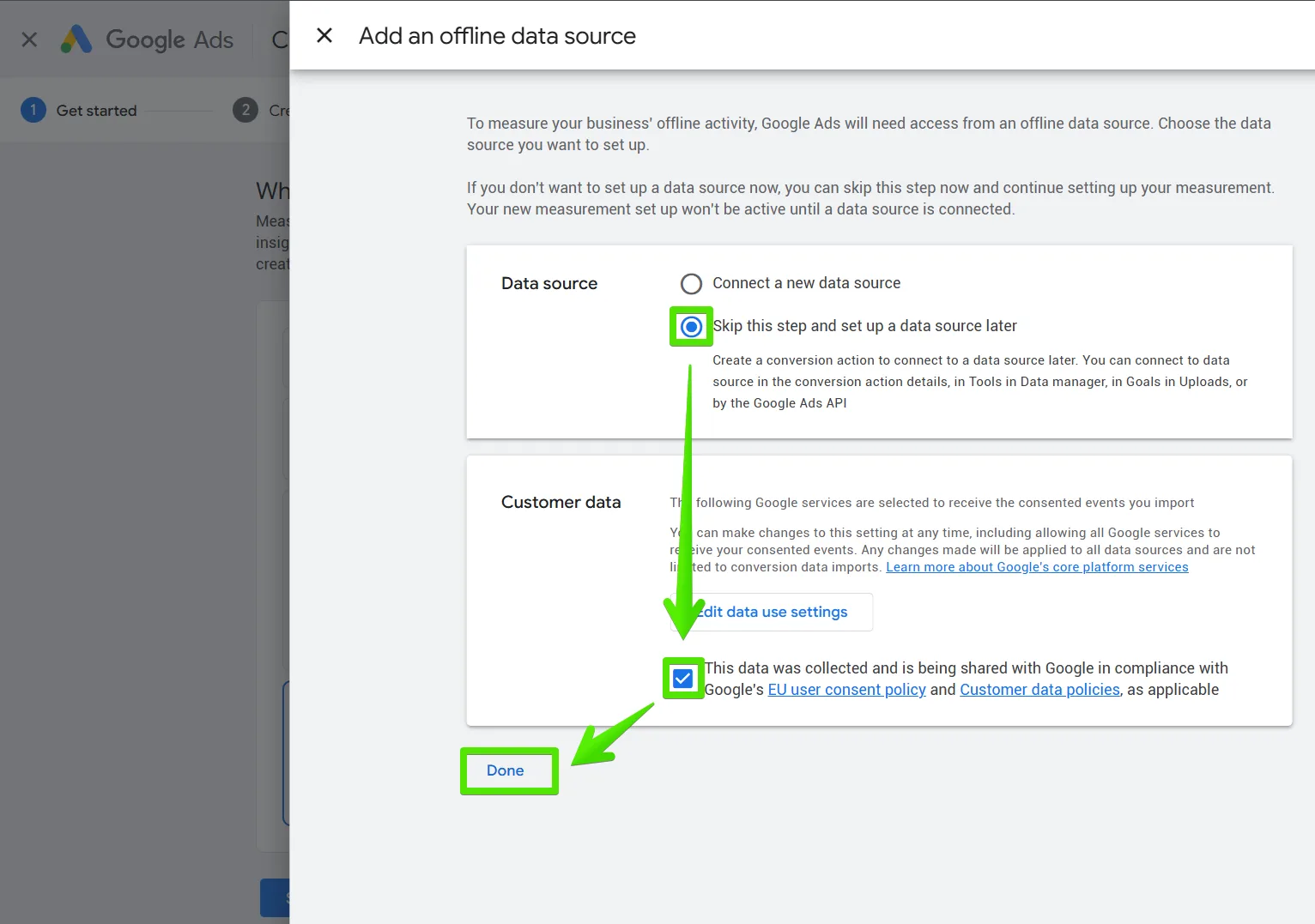
- Aktivieren Sie im Fenster „Add offline data source“ (Offline-Datenquelle hinzufügen) unter Data source (Datenquelle) die Option Skip this step and configure the data source later (Diesen Schritt überspringen und die Datenquelle später konfigurieren). Bestätigen Sie unter Customer data (Kundendaten), dass Ihre Datenerhebung den Richtlinien von Google – sowie den Anforderungen der DSGVO – entspricht. Bestätigen Sie mit Klick auf Done (Fertig).
- Klicken Sie anschließend auf Next (Weiter).
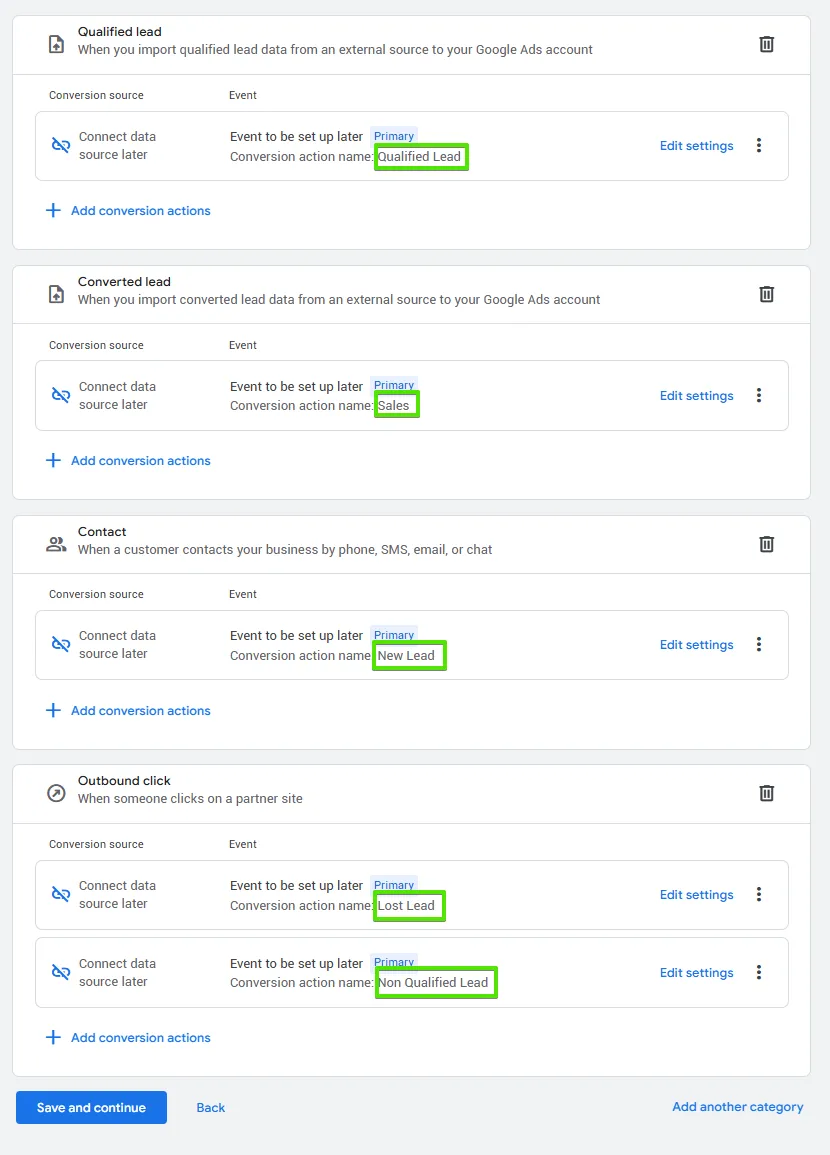
- Konfigurieren Sie nun diese Ereignisse. Achten Sie darauf, dass die Conversions exakt wie folgt benannt sind:
- New Lead
- Non Qualified Lead
- Qualified Lead
- Sales
- Lost Lead
- Im letzten Schritt legen Sie für jedes Conversion goal (Conversion-Ziel) die Einstellungen fest, wählen die folgenden Optionen aus und speichern diese:
Für die Conversions:
a. New Lead
b. Non Qualified Lead
c. Lost Lead
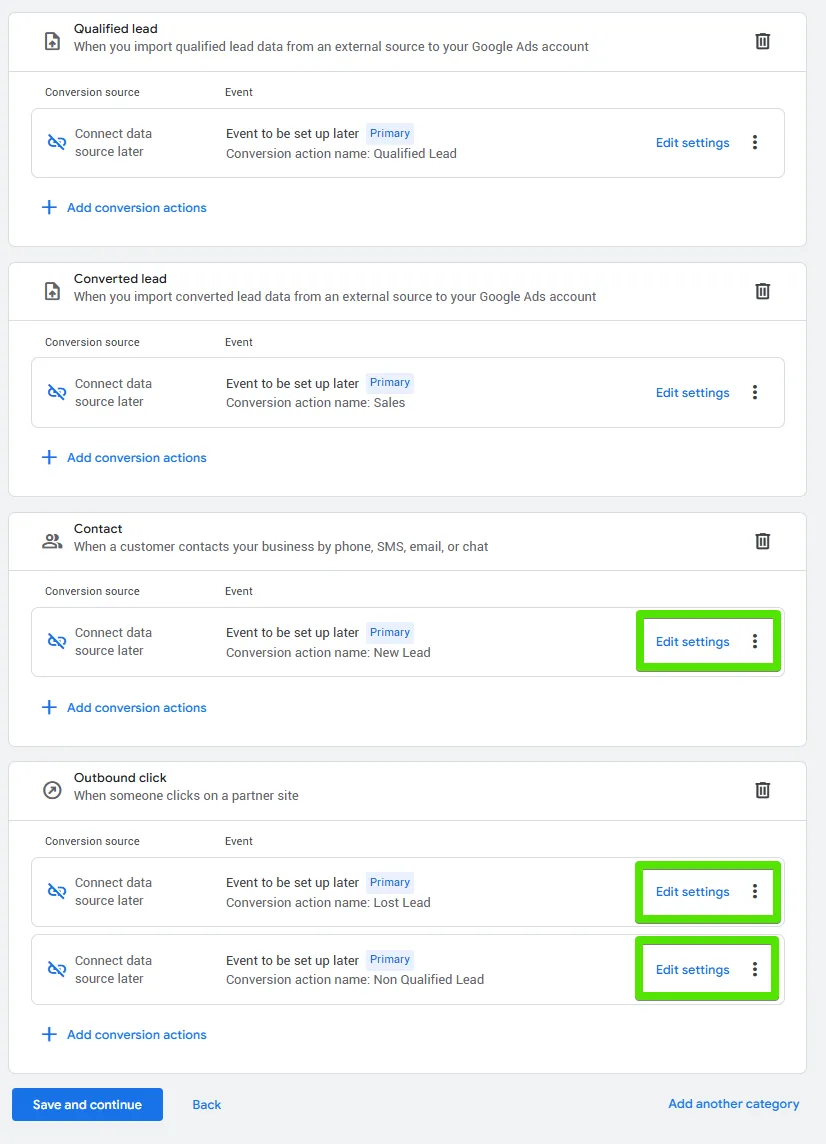
d. Folgende Einstellungen:
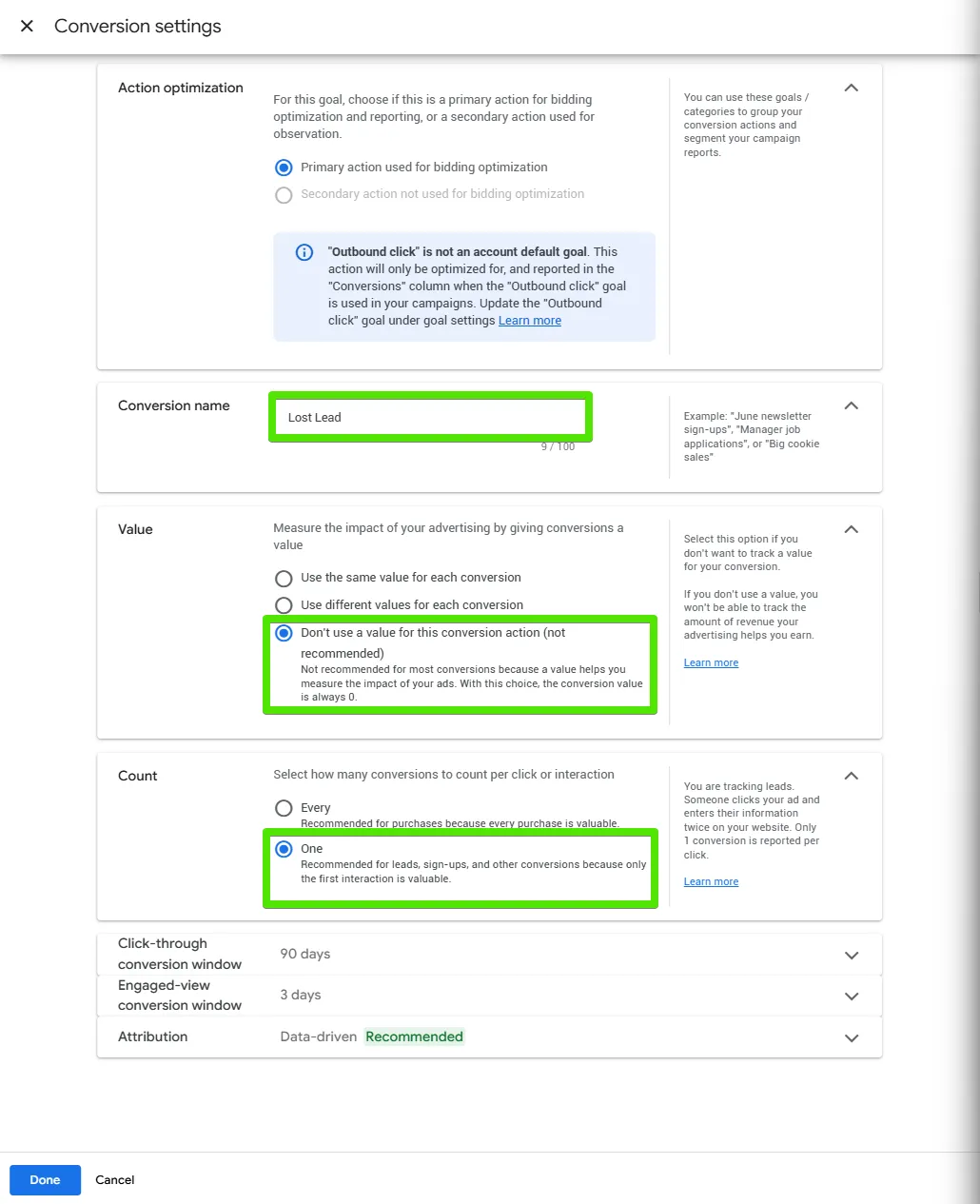
Für die Conversions:
e. Qualified Lead
f. Sales
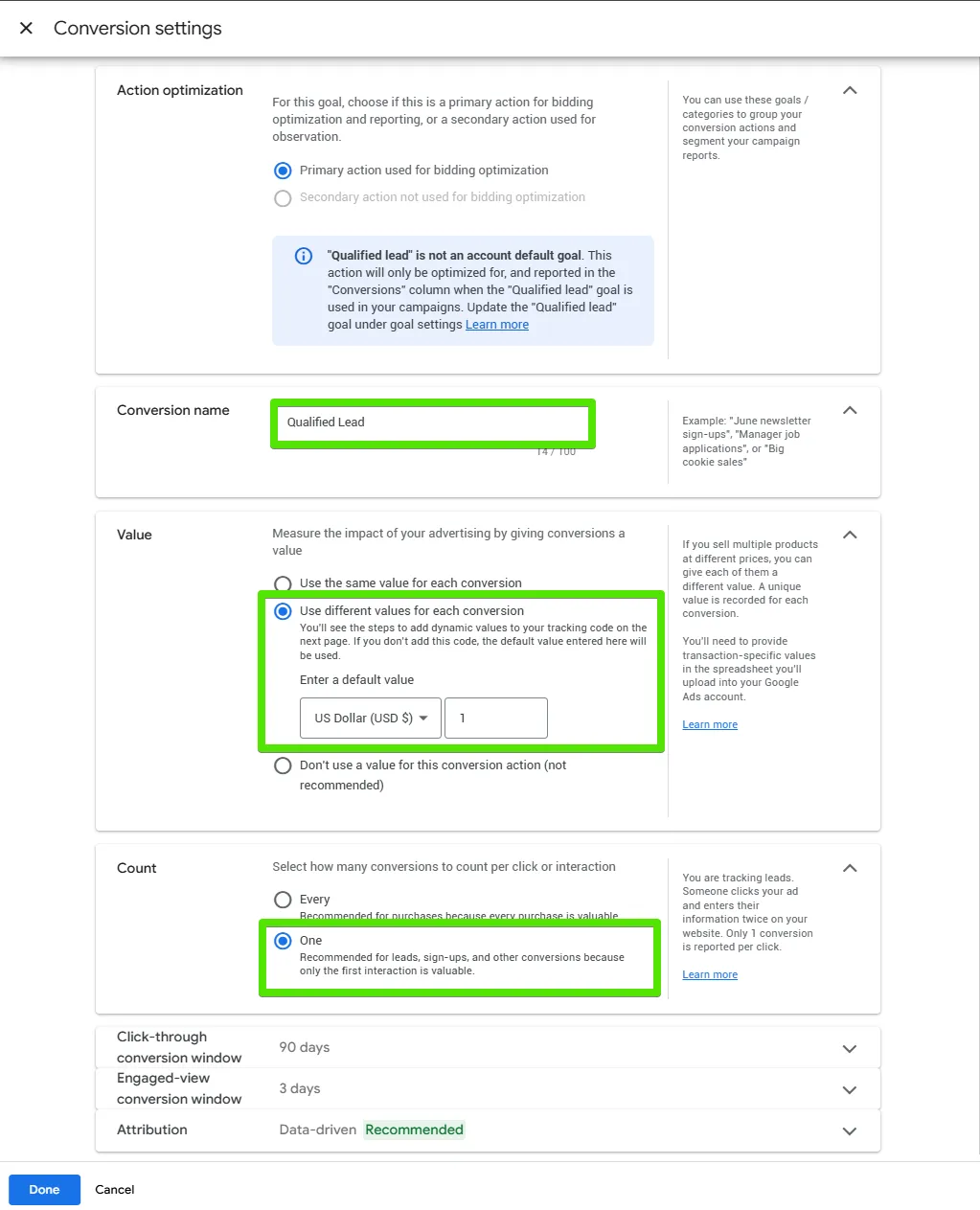
(Passen Sie die Währung selbstverständlich an Ihre operative Region an.)
- Schließen Sie das Hinzufügen der Conversion goals mit einem Klick auf Save and continue (Speichern und fortfahren) ab.
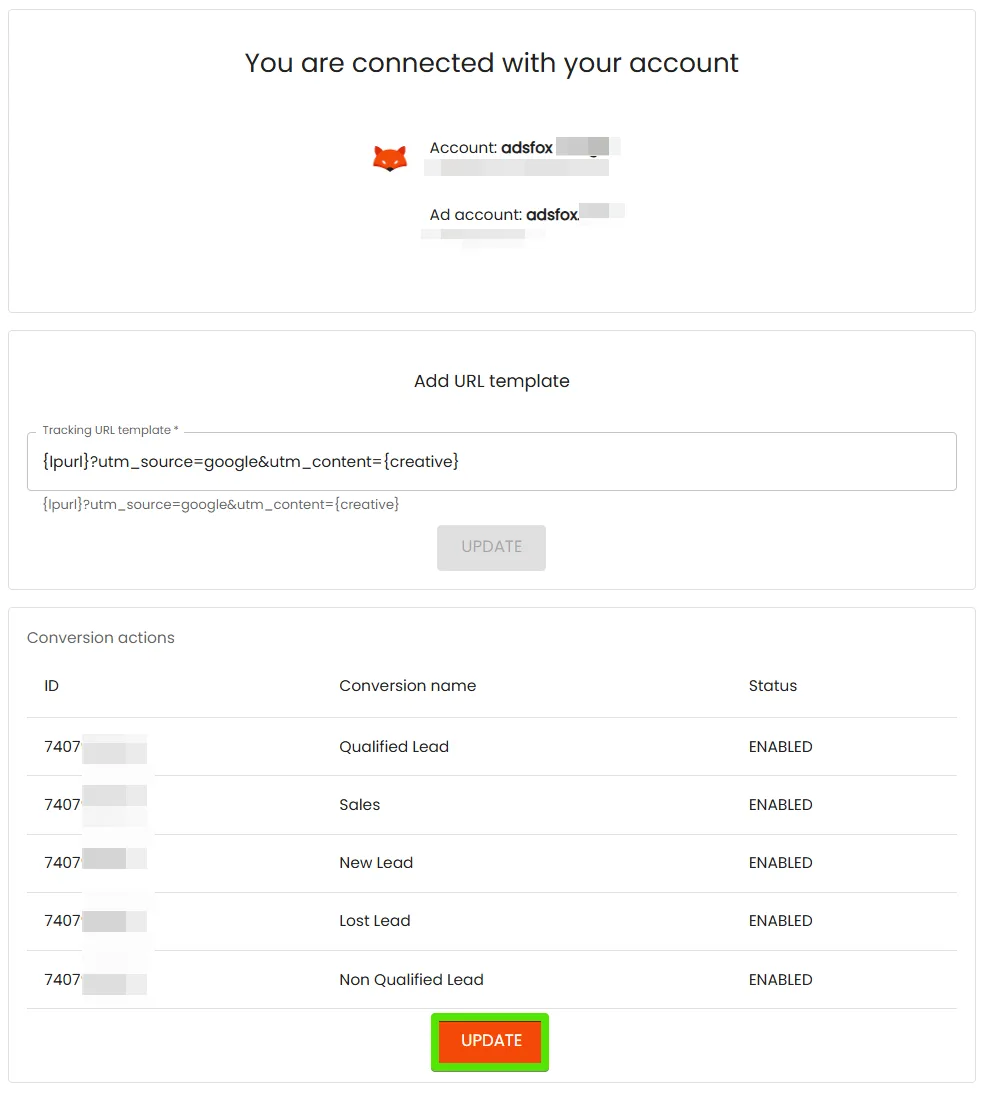
Schritt 6: Aktualisierung in adsfox
Nachdem Sie die Conversion-Aktionen in Google Ads erstellt haben, kehren Sie zu den CRM-Einstellungen in adsfox zurück und aktualisieren Sie die Konfiguration. So stellen Sie sicher, dass das System Ihre neuen Conversions korrekt erkennt.
Wie geht es weiter?
Durch die nahtlose Anbindung von adsfox CRM an Google Ads können Sie Ihre Kampagnen jetzt mit Echtzeit-Daten zu Leads und Conversions direkt aus dem CRM steuern. Wer adsfox mit Google Ads verbindet, profitiert dadurch von einem enormen Schub bei der Optimierung der Anzeigenleistung.
Bereit für den nächsten Schritt? Erfahren Sie, wie Sie über den Meta Ads Manager (das Werbeanzeigenverwaltungstool von Meta) eine Meta-Kampagne erstellen, die gezielt auf Ihre Website ausgerichtet ist.
Wie erstellt man eine Google Ads-Kampagne für qualifizierte Leads?